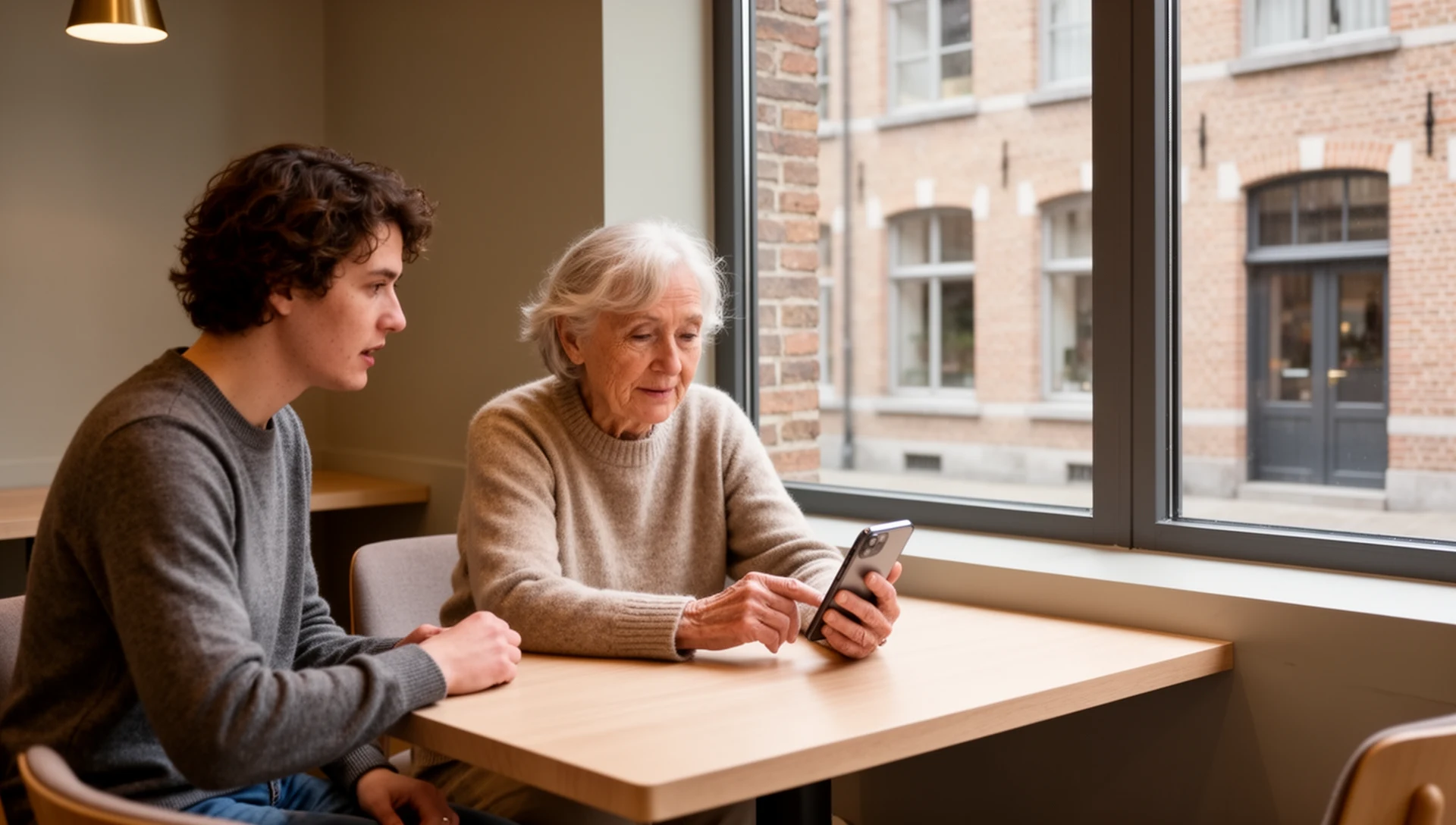
U hebt BIG Launcher gekozen om de telefoon eenvoudiger te maken. Test nu de echte telefoon samen met de persoon die hem gaat gebruiken. De test is pas geslaagd als uw ouder de telefoon kan ontgrendelen, kan bellen en opnemen, berichten kan uitwisselen, een verkeerde tik kan corrigeren, het toestel kan opladen en de basistaken kan herhalen na een herstart.
Als u nog twijfelt tussen standaard-Android, de ingebouwde Eenvoudige stand, een vereenvoudigd startscherm of een speciaal toestel, lees dan eerst onze Android-keuzegids.
Voor de meest consistente ervaring installeert u BIG Launcher, BIG Phone en BIG SMS samen. Ze delen hetzelfde grote, voorspelbare ontwerp voor het startscherm, oproepen, contacten en berichten. Zo voelt elke taak vertrouwd aan.
Plan één ononderbroken sessie in. Downloads, machtigingen, SOS en oefenen kunnen extra tijd in beslag nemen. De telefoon is pas klaar als uw ouder de gekozen taken zonder hulp kan herhalen.
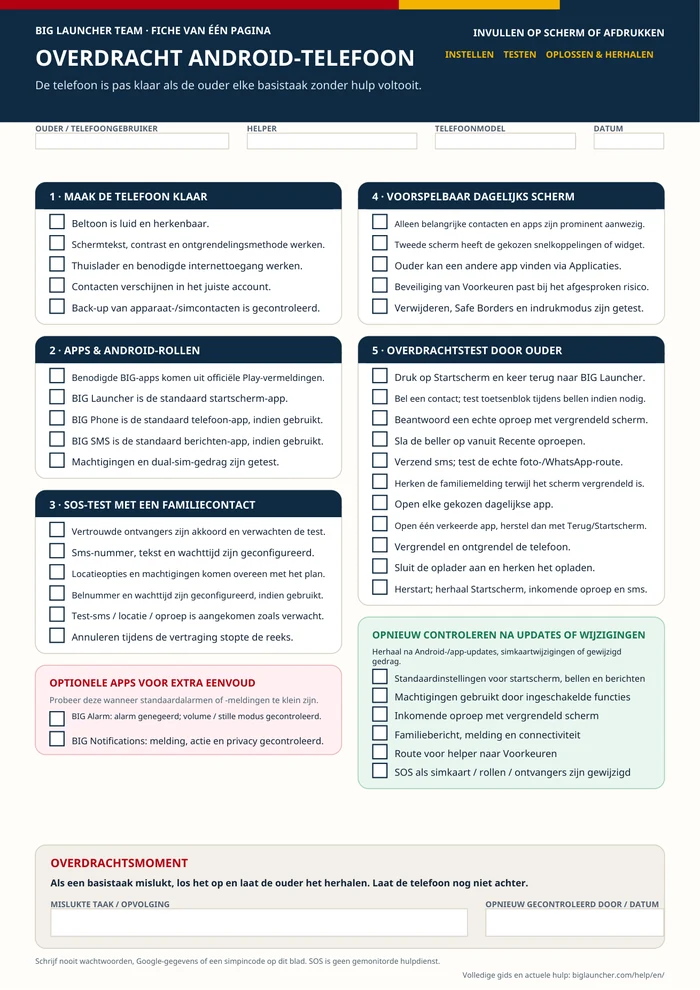
Afdrukbare + invulbare PDF
Houd de overdrachtschecklist bij de hand
Gebruik één checklist vanaf de installatie tot de uiteindelijke test door uw ouder.
Druk dezelfde A4-pagina af
Houd notities bij voor later
In één oogopslag: acht stappen voor een geslaagde test
Uw ouder kan:
- de telefoon ontgrendelen en terugkeren naar het startscherm.
- iemand bellen en een oproep beantwoorden vanaf een vergrendeld scherm.
- een bericht verzenden en de melding ervan herkennen via de berichtenapp die de familie gebruikt.
- de drie tot vijf apps openen die geselecteerd zijn voor dagelijks gebruik.
- een opzettelijke verkeerde tik corrigeren.
- de oplader aansluiten en zien dat het opladen is gestart.
- de afgesproken helper of het SOS-contact bereiken.
- de basistaken herhalen na een herstart.
Behandel één taak tegelijk. Laat uw ouder het proberen, los eventuele problemen op en ga pas verder als hij of zij de taak zonder hulp kan herhalen.
Voor de overdracht: noteer de telefoongegevens en kies 3–5 taken
Actie
Maak een privédocument voor de helper met: het telefoonmodel en de Android-versie, de huidige apps voor startscherm, bellen en berichten, het contactaccount, de simkaartconfiguratie, de SOS-ontvangers en de ontgrendelingsmethode. Bewaar de back-uppincode op een veilige plaats; noteer nooit een Google-wachtwoord, Voorkeuren-wachtwoord of simpincode op het blad naast de telefoon.
Kies drie tot vijf echte dagelijkse taken samen met uw ouder: een specifiek persoon bellen, een oproep beantwoorden, een sms verzenden, een WhatsApp-melding herkennen, het weerbericht bekijken of foto’s bekijken. Controleer voor internetapps of de wifi of mobiele data werkt.
Maak privéscreenshots van de situatie voor en na van het originele startscherm en elk geconfigureerd BIG Launcher-scherm.
Geslaagd
De helper kan de originele standaardinstellingen herstellen, en de geselecteerde taken weerspiegelen wat de ouder daadwerkelijk doet — geen algemene lijst met smartphonefuncties.
Bij falen
Los onduidelijkheden over accounteigendom, back-ups van contacten, ontgrendelingstoegang of de simkaart op voordat u de telefoon koopt, reset of overdraagt.
Geluid, scherm, opladen en contacten instellen
Actie
- Beltoon: kies er een die uw ouder goed kan horen en kan onderscheiden van andere geluiden.
- Scherm en oproepbediening: controleer het belvolume, de helderheid, de weergavegrootte, de tekstgrootte en het contrast bij de gebruikelijke verlichting.
- Opladen: sluit de kabel of het oplaadstation aan dat thuis gebruikt zal worden.
- Synchronisatie van Google Contacten: bevestig dat het juiste Google-account is aangemeld en dat synchronisatie is ingeschakeld.
- Apparaat- en simcontacten: als contacten alleen daar zijn opgeslagen, gebruik dan de Android-optie om ze over te zetten naar het juiste Google-account (indien ondersteund).
Een zichtbaar contact is geen bewijs dat er een back-up van is gemaakt. Android gebruikt afzonderlijke instellingen voor Google-contacten en voor apparaat-/simcontacten.
Wijs de BIG-apps toe die Android daadwerkelijk zal gebruiken
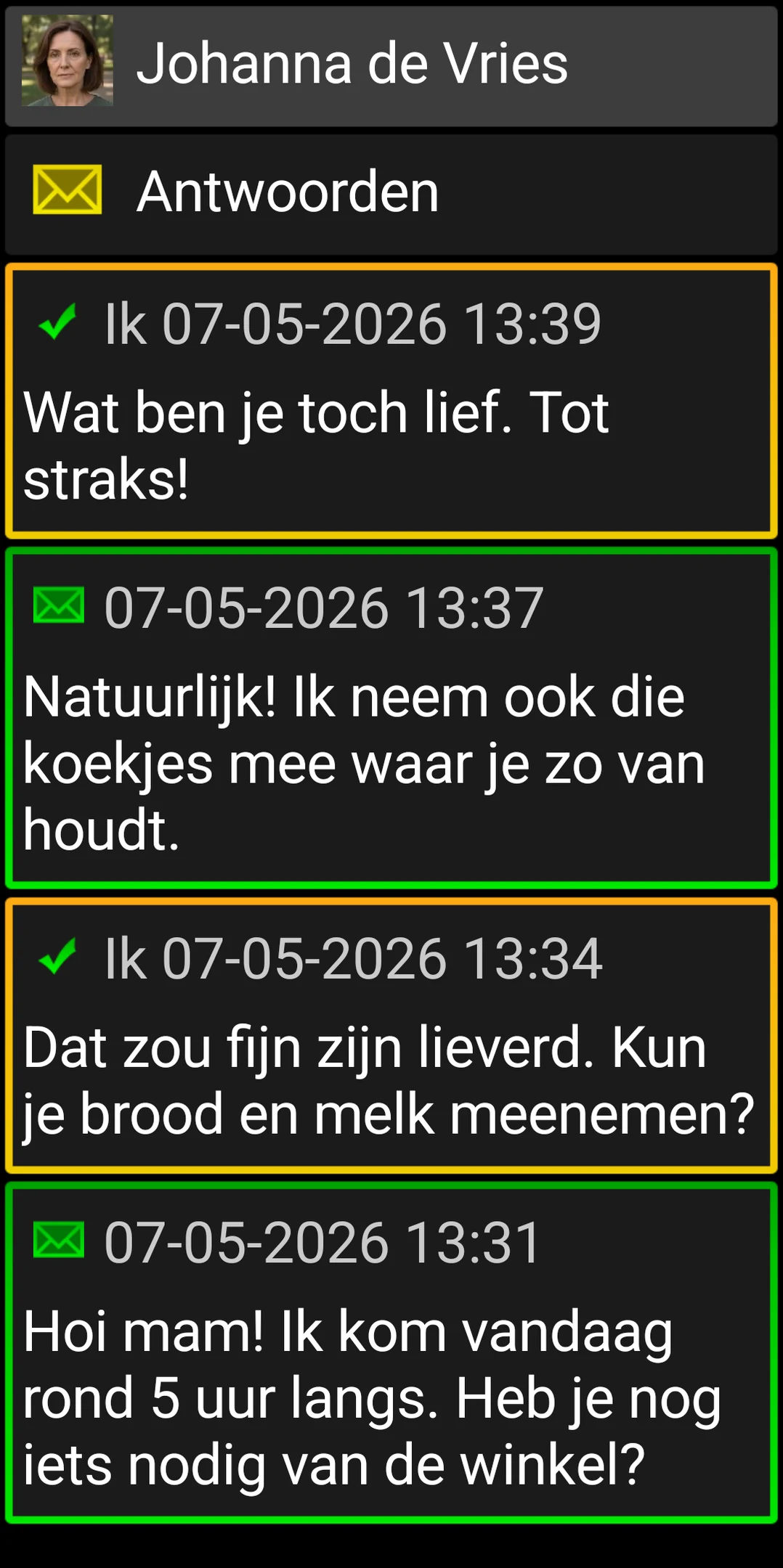
Actie
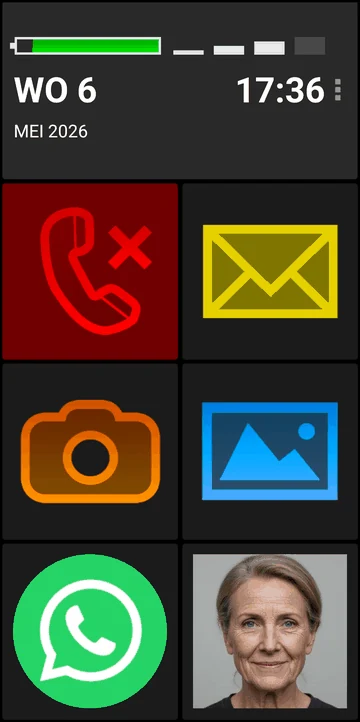
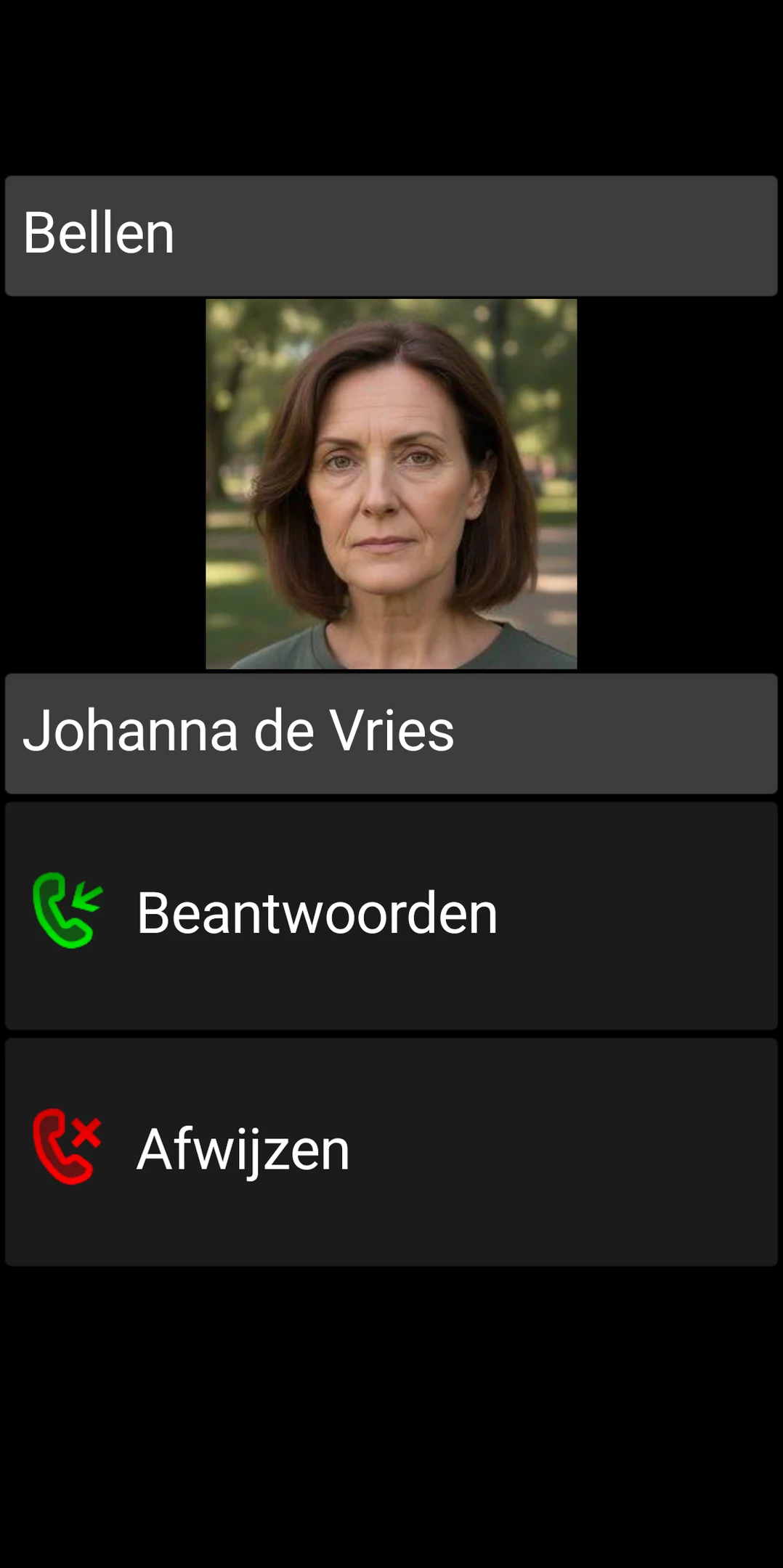
Installeer de relevante apps via hun officiële Google Play-vermeldingen:
- BIG Launcher voor het startscherm;
- BIG Phone voor oproepen en contacten;
- BIG SMS voor sms.
Android kan bij de eerste start naar elke standaardrol vragen. Open anders Systeeminstellingen → Apps → Standaardapps en kies Startscherm-app → BIG Launcher, Telefoon-app → BIG Phone for Seniors en Sms-app → BIG SMS for Seniors. Namen en paden variëren per apparaat.
Als de telefoon twee simkaarten heeft, selecteer dan de juiste simkaart voor een echte oproep en sms. Noteer of Android dit elke keer vraagt of een standaardinstelling gebruikt.
Android kan slechts één standaardapp voor elke rol gebruiken. Alleen de standaard telefoon-app beheert de schermen voor inkomende oproepen en de oproepgeschiedenis; alleen de standaard sms-app verzendt en ontvangt sms-berichten.
Configureer en test SOS met een familiecontact
Kies samen de ontvangers en waarschuw hen vóór de gecontroleerde test.
Actie
Met BIG SMS geïnstalleerd en ingesteld als de standaard berichtenapp, opent u BIG Launcher Voorkeuren → SOS:
- schakel SMS verzenden in, voeg vertrouwde nummers toe onder SMS telefoon, schrijf de SMS tekst en stel SMS wachttijd in;
- schakel GPS locatie toevoegen in voor de eerst beschikbare locatie;
- schakel GPS SMS verzenden in als een latere, nauwkeurigere locatie-update gewenst is;
- voor het spraakkanaal, schakel Bellen in, voeg één vertrouwd nummer toe onder Telefoon bellen, en stel Oproepwacht in;
- verleen de relevante sms- en locatiemachtigingen;
- kies vertragingen die tijd overlaten om een onbedoelde activering te annuleren.
Voor het automatisch verzenden van SOS moet BIG SMS de standaard sms-app zijn. Anders wordt de tekst mogelijk naar een andere berichtenapp gekopieerd in plaats van automatisch te worden verzonden.
Belangrijke SOS-beperking: BIG Launcher kan geen noodnummers zoals 112 bellen. Kies in plaats daarvan een vertrouwd familielid, mantelzorger of een andere afgesproken ontvanger. SOS is geen gemonitord medisch alarm of vervanging voor hulpdiensten. GPS kan binnenshuis minder nauwkeurig zijn; aflevering is afhankelijk van machtigingen, signaal, netwerk en beschikbaarheid van de ontvanger. Bekijk de actuele BIG Launcher-handleiding voordat u gaat testen.
Voeg een tweede scherm toe voor dagelijkse snelkoppelingen
Actie
Houd het eerste startscherm eenvoudig en plaats nuttige extra’s op een tweede scherm:
- tik op de drie puntjes (⋮) → Voorkeuren → Pas uw knoppen en schermen aan → Scherm toevoegen;
- kies Ja als u wilt dat BIG Launcher het nieuwe scherm koppelt aan de laatste knop op het vorige scherm;
- als alternatief, schakel Voorkeuren → Schermopties → Gebruik vegen om door schermen te navigeren in en kies Van startscherm naar rechts of Lus. Veegnavigatie gebruikt meer geheugen en maakt BIG Launcher-knoppen ontoegankelijk via een toetsenbord, dus gebruikers van een toetsenbord of schakelaar hebben in plaats daarvan een zichtbare schermknop nodig.
Om het nieuwe scherm te configureren, opent u het menu met de drie puntjes, kiest u Knoppen instellen en tikt u vervolgens op een knop. Nuttige keuzes zijn onder meer:
- Direct bellen voor een vaak gebeld contact, gevolgd door het te gebruiken telefoonnummer;
- Applicatie voor Weer, WhatsApp of een andere vertrouwde app;
- Externe snelkoppeling voor een door een app geleverde snelkoppeling, zoals een WhatsApp-gesprek;
- Externe widget voor een kleine weer- of kalenderwidget;
- Ga naar het scherm als u een andere zichtbare route tussen schermen wilt.
Gebruik kleine widgets zodat hun inhoud leesbaar blijft binnen een knop. Houd Toepassingen beschikbaar en laat uw ouder zien hoe hij of zij een andere app kan vinden. Indien nuttig, schakel Voorkeuren → Toepassingen → Toon zoeken bovenaan in.
Tikken op een contact biedt normaal gesproken Bellen en SMS. Onder Voorkeuren → Contacten, schakel Toon berichtoptie in oproepdialoog uit om alleen Bellen als bevestiging te behouden. Geen menu bij het bellen van het contact start de oproep onmiddellijk; het is sneller maar wordt makkelijker per ongeluk geactiveerd. Test de keuze samen. Bekijk de tutorial over het oproepmenu en de tutorial over schermen en knoppen.
Spreek beveiligingskeuzes af:
- beveilig instellingen via drie puntjes (⋮) → Voorkeuren → Voorkeuren-menu → Menu beveiligen → Wachtwoord; hiervoor is de volledige versie vereist. Een vergeten wachtwoord kan niet worden hersteld en vereist een herinstallatie;
- verwijderen is standaard uitgeschakeld. Indien ingeschakeld, beslis dan afzonderlijk voor contacten, oproepgeschiedenis en sms; massaal verwijderen kan niet ongedaan worden gemaakt;
- noteer een veilige route voor de helper terug naar Voorkeuren zonder het wachtwoord op het overdrachtsblad te schrijven.
Bij een verminderde aanraaknauwkeurigheid, test Voorkeuren → Uiterlijk → Safe Borders-grootte. Kort en lang indrukken gebruikt tikken voor actie en vasthouden voor beschrijving; Alleen kort indrukken behandelt beide als een tik. Grotere randen verminderen het bruikbare knopgebied, dus test dit samen.
Overdrachtstest uitgevoerd door de ouder
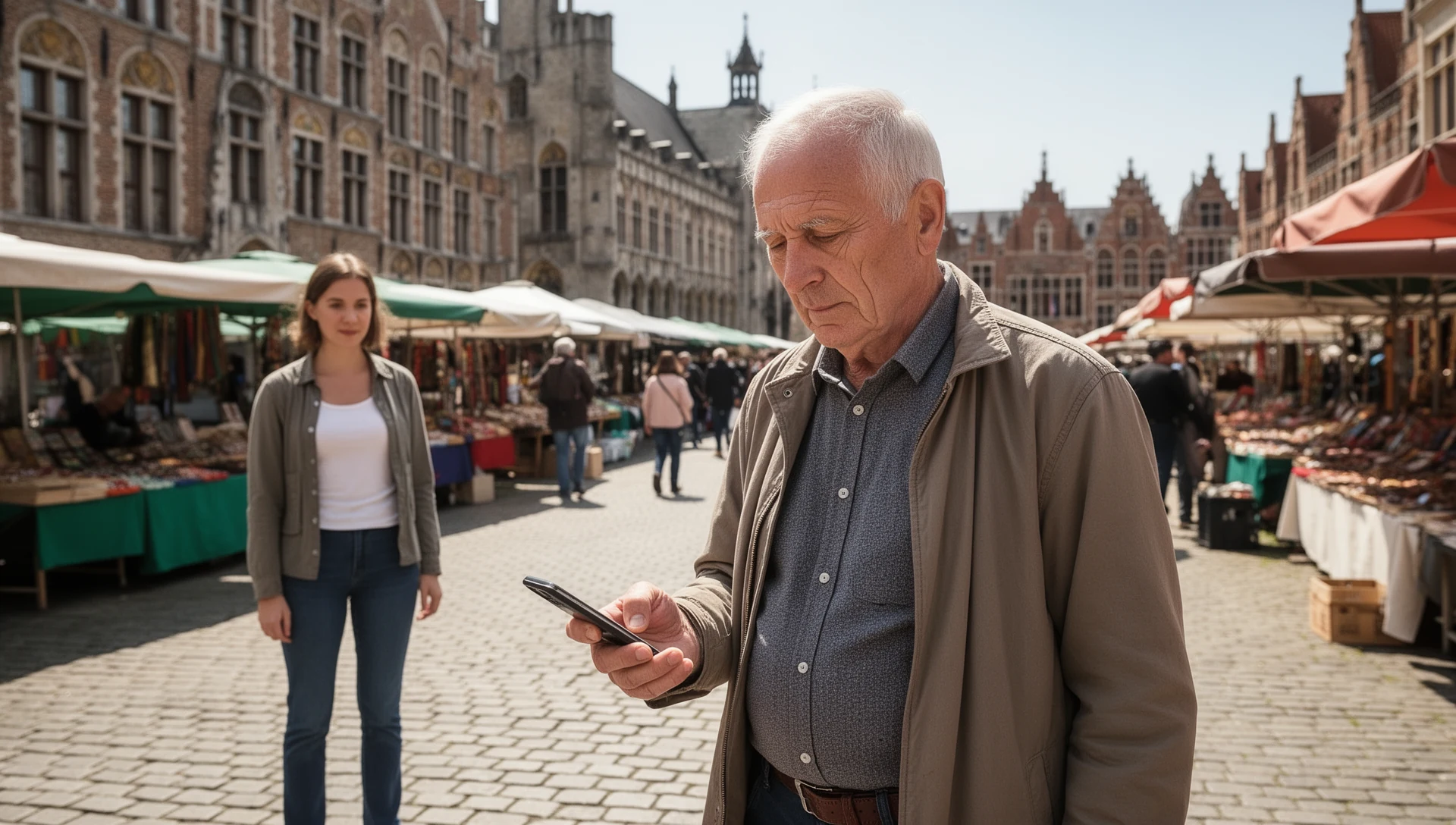
Overhandig de telefoon. Voer de stappen niet uit in de plaats van uw ouder.
Vraag uw ouder om:
- de telefoon te ontgrendelen en terug te keren naar BIG Launcher;
- een specifiek contact te bellen en de oproep te beëindigen;
- een inkomende oproep te beantwoorden terwijl het scherm vergrendeld is;
- open Telefoon → Recente oproepen en te bevestigen dat de beller verschijnt; als het nummer niet is opgeslagen, gebruik dan Telefoon → Contact toevoegen of de huidige Contact toevoegen -actie van de telefoon, en te bevestigen dat het nieuwe contact verschijnt;
- een nieuwe sms te schrijven en te verzenden;
- een sms-melding te herkennen terwijl het scherm vergrendeld is;
- elke gekozen dagelijkse app te openen;
- een verkeerde app te sluiten met Terug of Startscherm;
- de oplader aan te sluiten en te zien dat het opladen is gestart.
Als uw ouder soms geautomatiseerde telefoonmenu’s bereikt, voeg dan nog een oproep toe. Als de volledige versie van BIG Phone is ontgrendeld, open dan het toetsenblok tijdens het bellen, voer een cijfer in, wijzig het belvolume en keer terug naar het oproepscherm. Als een andere bel-app wordt gebruikt, test dan het toetsenblok in die app. Als de gekozen ontgrendelingsmethode een pincode of patroon bevat, bevestig dan het ontgrendelen na een herstart en het veilige herstelproces.
Test de echte berichtenroute van de familie afzonderlijk. BIG SMS verzendt geen mms-fotoberichten. Als de familie foto’s deelt via WhatsApp of een andere app, stuur daar dan een echte foto en verifieer de melding en de herstelroute. Controleer welke berichttekst op het vergrendelscherm verschijnt, zodat de zichtbaarheid geen ongewenst privacyprobleem creëert.
Herstart de telefoon. Herhaal Startscherm, één inkomende oproep met vergrendeld scherm, één ontvangen bericht en de route voor de helper naar Voorkeuren. Herhaal de gecontroleerde SOS-test als de standaardinstellingen, het simkaartgedrag of de SOS-machtigingen zijn gewijzigd.
Overdrachtsregel: als een basistaak mislukt, is de telefoon nog niet klaar voor gebruik. Los het op en laat uw ouder de taak herhalen zonder hulp.
Gebruik dezelfde invulbare en afdrukbare A4-checklist terwijl u de test uitvoert.
Als oproepen of berichten mislukken: snelle Android-statuscontrole
Controleer deze drie groepen op volgorde:
1. Standaardapps
- BIG Launcher is de startscherm-app;
- BIG Phone is de telefoon-app;
- BIG SMS is de berichten-app.
2. Machtigingen en meldingen
- Machtigingen voor telefoon, contacten, sms, meldingen en locatie komen overeen met de functies die u hebt ingeschakeld;
- toegang tot meldingen is ingeschakeld als BIG Notifications of het knipperen van app-meldingen wordt gebruikt;
- meldingskanalen en privacy op het vergrendelscherm zijn ingesteld zoals afgesproken.
3. Afleveringsvoorwaarden
- Niet storen, Focus of een geplande stille modus onderdrukt de test niet;
- batterij- of achtergrondbeperkingen blokkeren de vereiste melding niet;
- de juiste simkaart en wifi of mobiele data zijn beschikbaar.
Herhaal na elke wijziging de echte tests voor inkomende oproepen en berichten. Schakel niet blindelings elke batterijbeveiliging uit en volg geen oud fabrikantspecifiek pad. Gebruik de actuele BIG Launcher-hulp voor het exacte symptoom.
Probeer BIG Alarm en BIG Notifications voor nog meer eenvoud
BIG Alarm en BIG Notifications breiden dezelfde grote ontwerptaal met hoog contrast uit tot buiten het startscherm, oproepen en berichten. Probeer ze wanneer het standaardalarm of de Android-meldingen nog steeds te klein of moeilijk te bedienen zijn.
Wanneer het standaardalarm te klein is: BIG Alarm
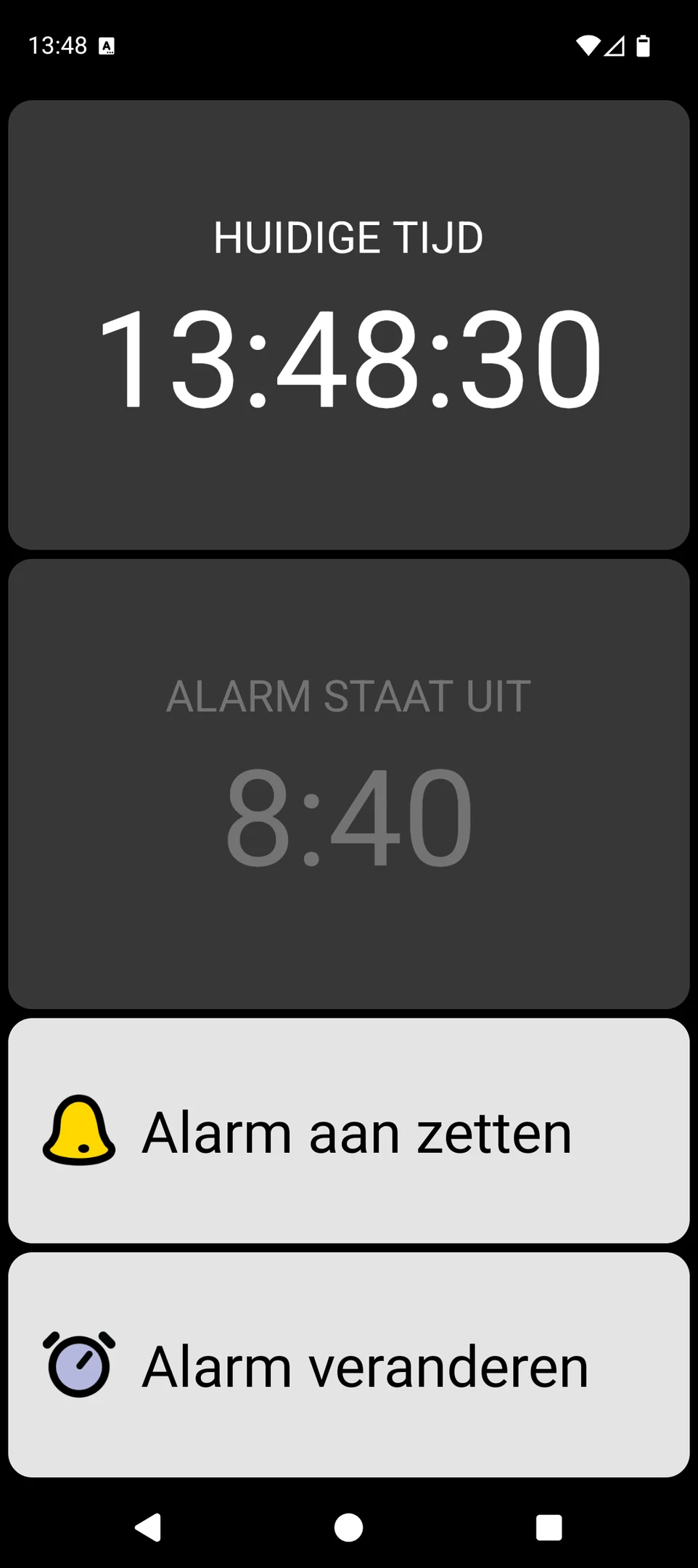
BIG Alarm biedt een gericht alarmscherm met grote tekst, kleuren met hoog contrast en grote bedieningselementen. Het ondersteunt eenmalige en dagelijkse alarmen.
Stel een alarm in voor de komende minuten. Laat uw ouder het identificeren, negeren of dempen, en controleer de status van het volgende alarm. Verifieer het alarmvolume en het Niet storen-gedrag op die specifieke telefoon. Als de test mislukt, is het alarm niet klaar voor dagelijks gebruik.
Wanneer Android-meldingen te klein zijn: BIG Notifications
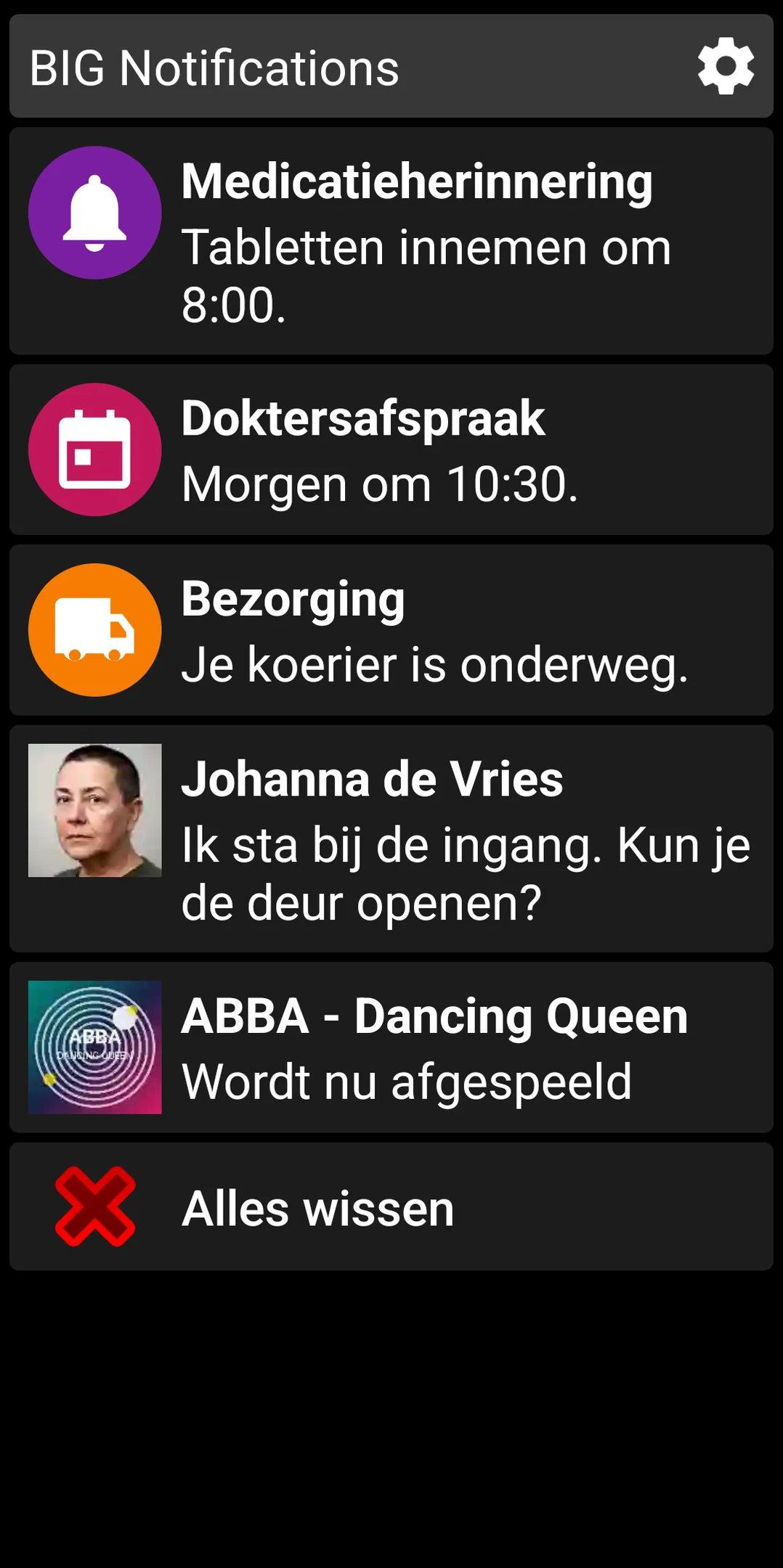
BIG Notifications vergroot Android-meldingen naar een duidelijkere weergave op volledig scherm met grote tekst en bedieningselementen. Het kan samen met BIG Launcher of afzonderlijk worden gebruikt.
Verleen de vereiste toegang tot meldingen en activeer vervolgens een echte waarschuwing van een app die uw ouder gebruikt. Bevestig dat de vergrote weergave leesbaar is, de verwachte actie werkt en de automatische weergave zich gedraagt zoals bedoeld. Bespreek zowel de weergave op volledig scherm als de privacy op het vergrendelscherm met uw ouder.
Vraag uw ouder wat de melding betekent en wat hij of zij vervolgens zou indrukken. Een grotere melding slaagt nog steeds niet voor de overdracht als de bewoording of actie onduidelijk is.
Wat u opnieuw moet controleren na een Android-update
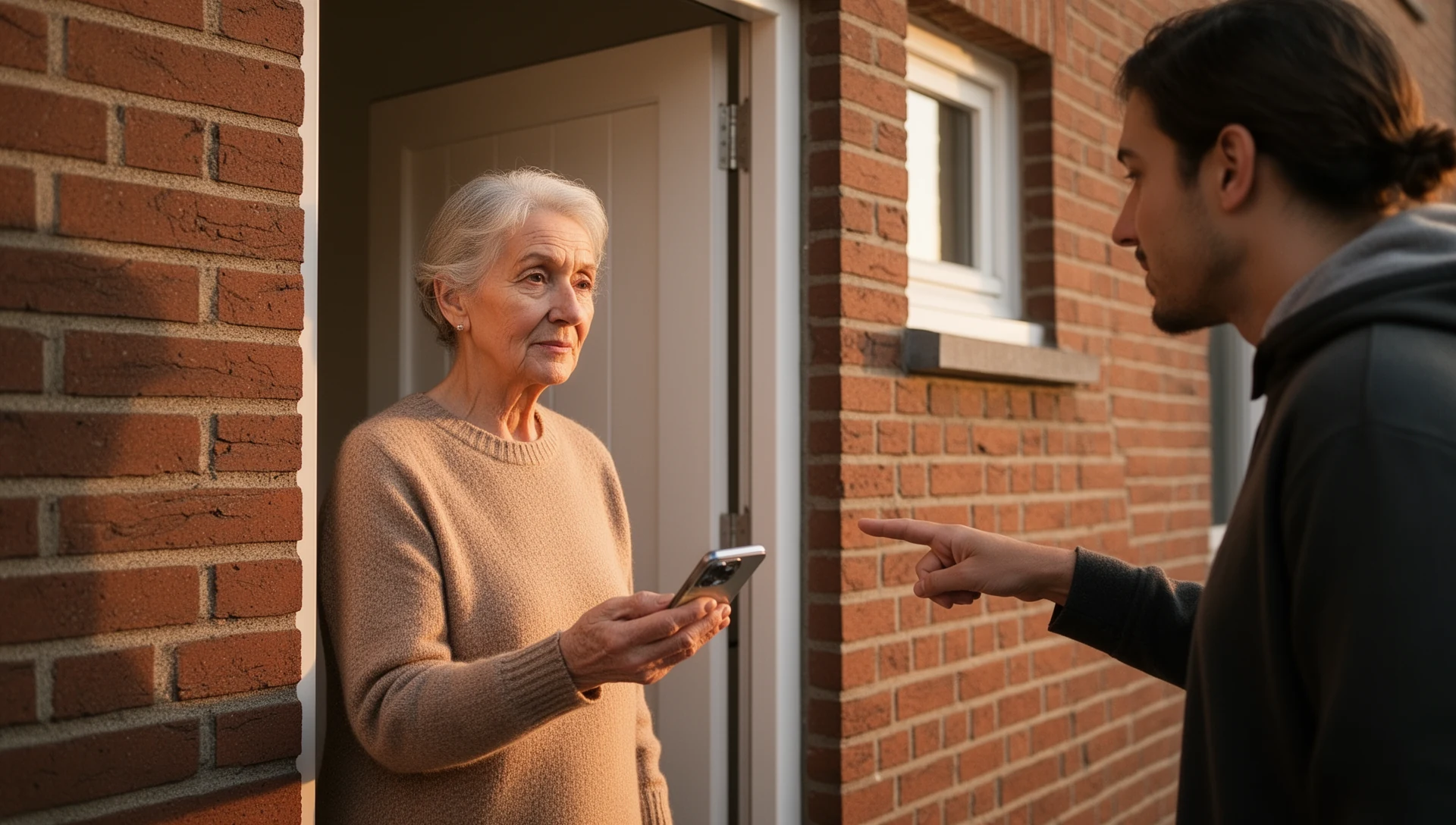
Herhaal deze compacte controle na een Android- of BIG app-update, simkaartwijziging, nieuw telefoonnummer, gewijzigde SOS-ontvanger of elke melding dat de telefoon anders werkt:
- druk op Startscherm en bevestig dat BIG Launcher opent;
- bevestig de standaardinstellingen voor bellen en berichten;
- controleer de machtigingen die vereist zijn voor ingeschakelde functies;
- plaats een inkomende oproep met een vergrendeld scherm;
- verzend een bericht en verifieer de melding ervan;
- bevestig dat de helper Voorkeuren kan bereiken;
- herhaal de Alarm-, BIG Notifications- of SOS-tests wanneer de relevante instellingen zijn gewijzigd;
- noteer de datum en de naam van de helper.
Bewaar privéscreenshots van de geconfigureerde BIG Launcher-schermen, originele/huidige standaardapps, het contactaccount, SOS-ontvangers en de laatste testdatum. Sla wachtwoorden en pincodes op in een geschikte wachtwoordbeheerder of een veilig familieproces — niet op het overdrachtsblad.
Wanneer software niet volstaat
Kies een ander pad wanneer er behoefte is aan fysieke knoppen, een klaptelefoon, een oplaadstation, specifieke luidheid of hoorhardware, bewaking op afstand, een fysieke noodknop of een professionele noodhulpdienst. BIG Launcher vereenvoudigt compatibele Android-software; het kan geen ontbrekende hardware of gemonitorde diensten toevoegen.
Test de echte telefoon, niet het plan
De overdracht is geslaagd wanneer uw ouder de geselecteerde taken zonder hulp voltooit. Bewaar het document van de helper en herhaal de korte controle na updates of andere wijzigingen.
