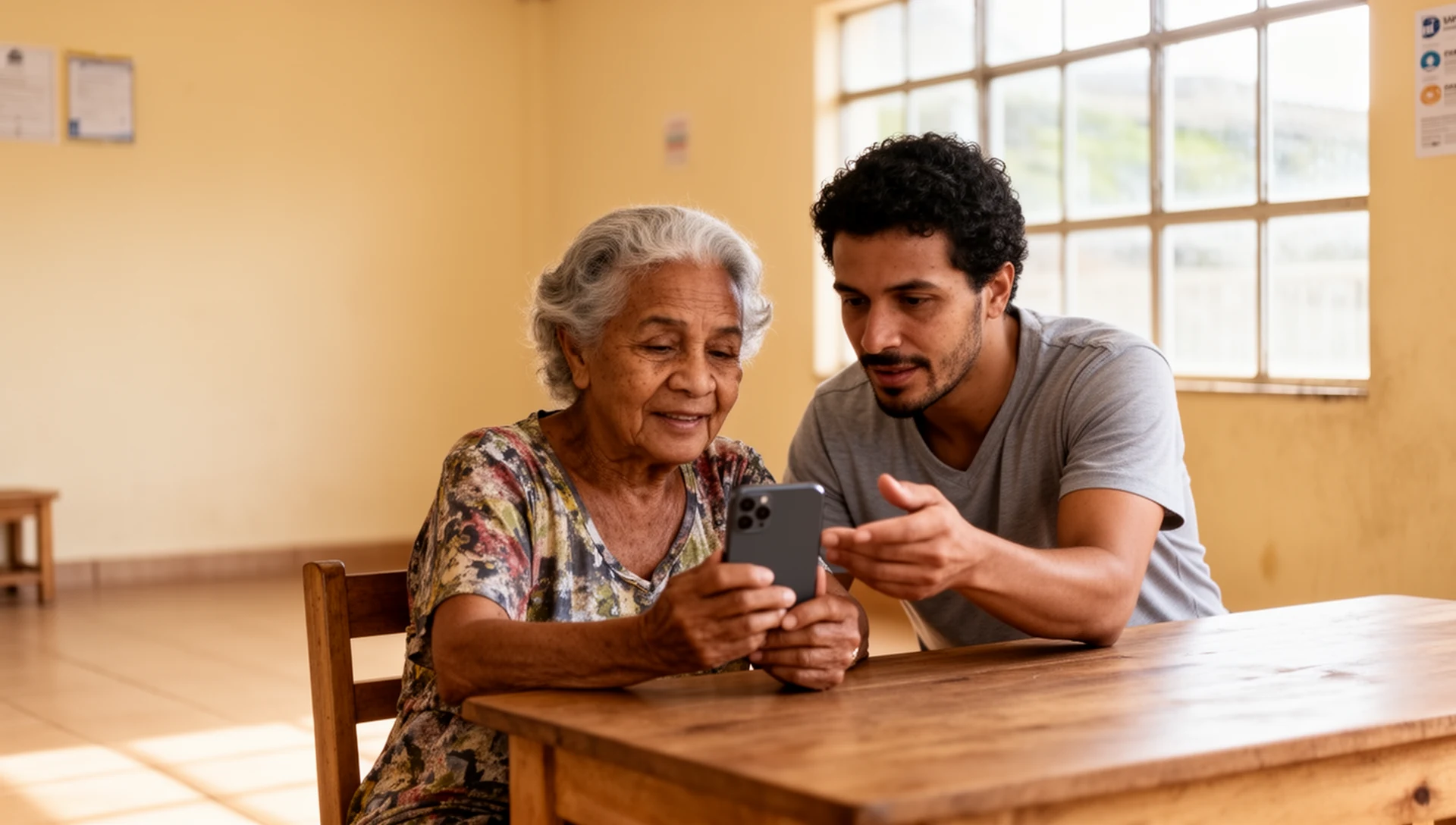
Você escolheu o BIG Launcher para tornar o celular mais fácil de usar. Agora, teste o celular real com a pessoa que vai usá-lo. O teste só é aprovado quando a pessoa consegue desbloquear a tela, fazer e atender chamadas, trocar mensagens, recuperar-se de um toque acidental, carregar a bateria e repetir as tarefas principais após reiniciar o aparelho.
Se você ainda está em dúvida entre o Android normal, o Modo Fácil integrado, um launcher simplificado ou um celular dedicado, leia nosso guia de decisão sobre Android primeiro.
Para uma experiência mais consistente, instale o BIG Launcher, BIG Phone e BIG SMS juntos. Eles compartilham o mesmo design grande e previsível na tela inicial, chamadas, contatos e mensagens, para que cada tarefa seja familiar.
Reserve um momento sem distrações. Downloads, permissões, SOS e a prática podem levar um tempo extra. O celular só estará pronto quando seu pai ou mãe repetir as tarefas escolhidas sem ajuda.
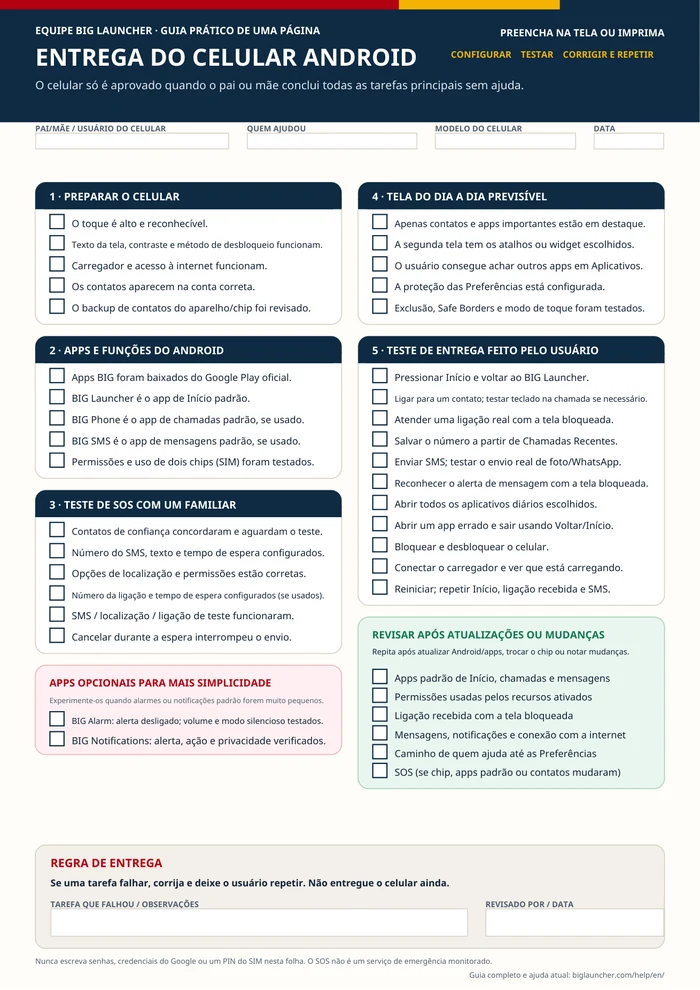
PDF preenchível e para impressão
Tenha o teste de entrega sempre à mão
Use um único checklist desde a configuração até o teste final conduzido pelo seu pai ou mãe.
Imprima a mesma página A4
Guarde as anotações de acompanhamento
Resumo: conclua estas oito verificações
Seu pai ou mãe consegue:
- desbloquear o celular e voltar à tela inicial.
- fazer uma chamada e atender a uma ligação com a tela bloqueada.
- enviar uma mensagem e reconhecer o alerta pelo aplicativo de mensagens escolhido pela família.
- abrir os três a cinco aplicativos selecionados para uso diário.
- recuperar-se de um toque errado intencional.
- conectar o carregador e reconhecer que o carregamento começou.
- acionar o contato de ajuda combinado ou a rota de SOS.
- repetir as tarefas principais após reiniciar o aparelho.
Faça uma tarefa por vez. Deixe seu pai ou mãe tentar, corrija o que falhar e só avance quando ele(a) conseguir repetir sem ajuda.
Antes de entregar: registre o celular e escolha de 3 a 5 tarefas
Ação
Faça um registro privado para quem for ajudar, contendo o modelo do celular e versão do Android, aplicativos atuais de tela inicial, chamadas e mensagens, conta de contatos, configuração do SIM, destinatários do SOS e método de desbloqueio. Mantenha o processo de PIN de backup seguro; nunca anote a senha do Google, a senha de Preferências ou o PIN do SIM na folha que ficará junto ao celular.
Escolha três a cinco tarefas diárias reais com seu pai ou mãe: ligar para uma pessoa específica, atender uma chamada, enviar um SMS, reconhecer uma notificação do WhatsApp, verificar a previsão do tempo ou ver fotos. Para aplicativos que usam internet, confirme se o Wi-Fi ou os dados móveis estão funcionando.
Tire capturas de tela privadas do antes e depois da tela inicial original e de cada tela configurada do BIG Launcher.
Passou
O ajudante consegue restaurar os padrões originais, e as tarefas selecionadas refletem o que seu pai ou mãe realmente faz — não uma lista genérica de recursos de smartphone.
Se falhar
Resolva questões sobre a propriedade da conta, backup de contatos, senha de desbloqueio ou dúvidas sobre o SIM antes de comprar, formatar ou entregar o celular.
Configurar som, tela, carregamento e contatos
Ação
- Toque de chamada: escolha um que seu pai ou mãe consiga ouvir e distinguir de outros sons.
- Controles de tela e chamada: verifique o volume da chamada, brilho, tamanho da exibição, tamanho do texto e contraste na iluminação do dia a dia.
- Carregamento: conecte o cabo ou a base de carregamento que realmente será usada em casa.
- Sincronização de Contatos do Google: confirme se a conta do Google correta está conectada e com a sincronização ativada.
- Contatos do dispositivo e do SIM: se os contatos estiverem salvos apenas lá, use a opção do Android para salvá-los na conta do Google correta, se compatível.
Um contato visível na tela não é garantia de que ele tem backup. O Android usa controles separados para contatos do Google e para contatos do dispositivo/SIM.
Atribuir os aplicativos BIG que o Android realmente usará
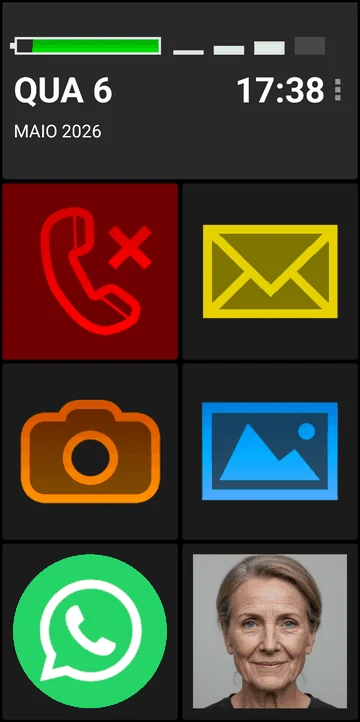
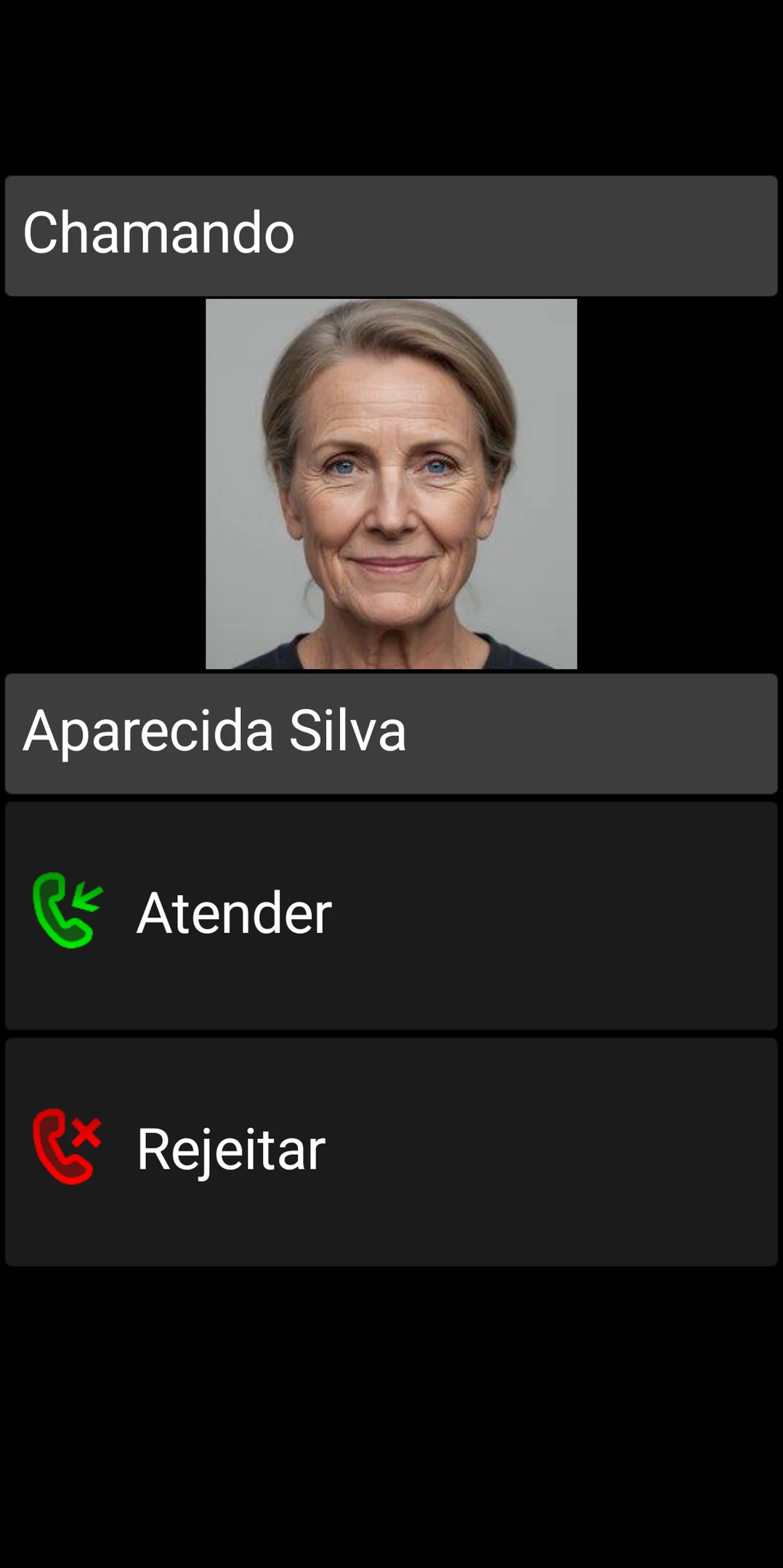
Ação
Instale os aplicativos necessários a partir de suas páginas oficiais no Google Play:
- BIG Launcher para a tela inicial;
- BIG Phone para chamadas e contatos;
- BIG SMS para SMS.
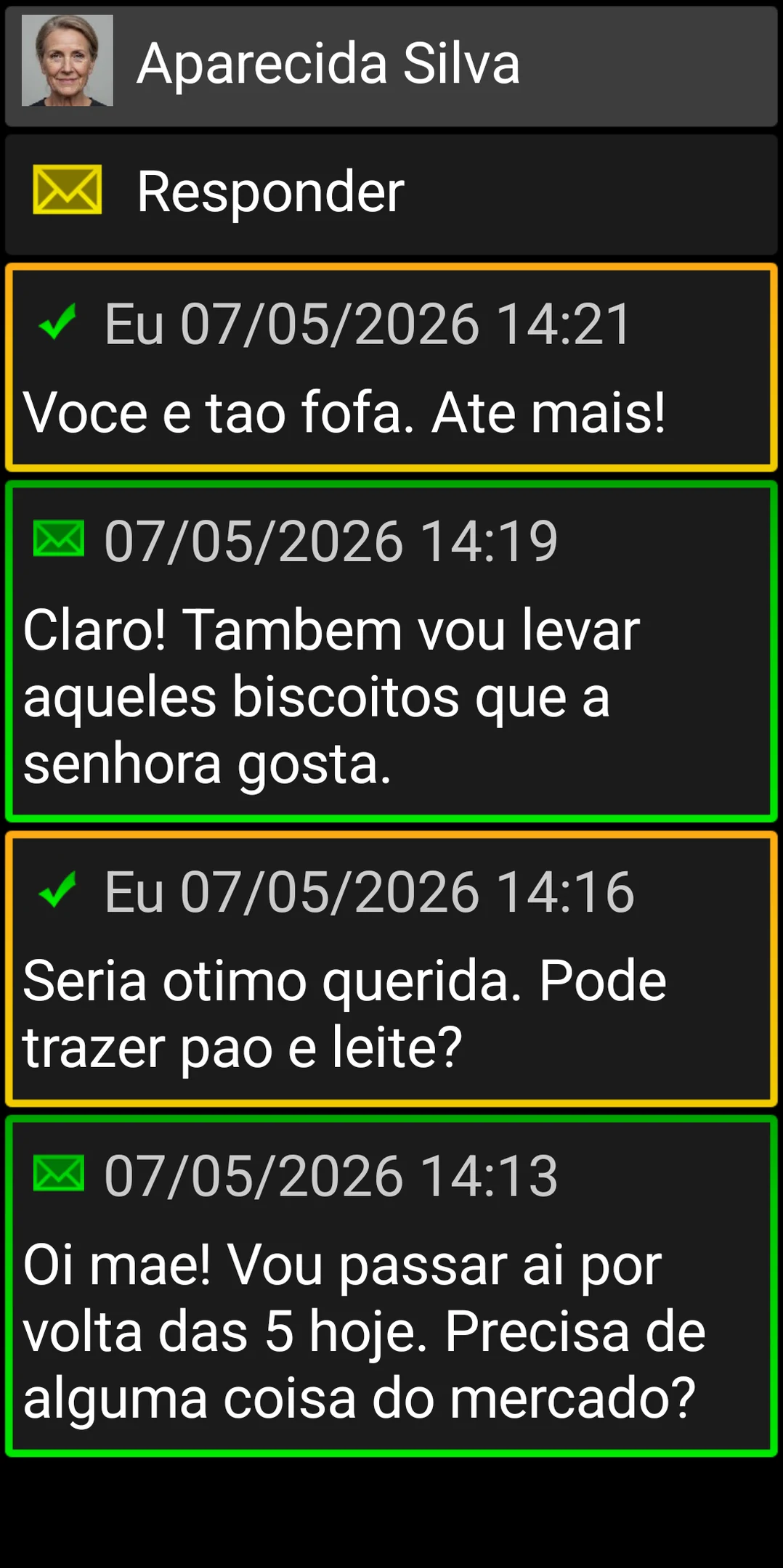
O Android pode pedir para definir a função padrão no primeiro uso. Caso contrário, acesse Configurações → Aplicativos → Aplicativos padrão e escolha App de início (Tela inicial) → BIG Launcher, App de telefone → BIG Phone for Seniors e App de SMS → BIG SMS for Seniors. Os nomes e caminhos podem variar de acordo com o aparelho.
Se o celular tiver dois chips (SIM), selecione o chip desejado para fazer uma chamada e enviar um SMS de teste. Anote se o Android pergunta qual chip usar todas as vezes ou se usa um padrão.
O Android pode usar apenas um aplicativo padrão para cada função. Apenas o aplicativo de telefone padrão exibe as telas de chamadas recebidas e o histórico; apenas o aplicativo de SMS padrão envia e recebe mensagens.
Configurar e testar o SOS com um contato da família
Escolham os contatos de emergência juntos e avisem essas pessoas antes de fazer o teste.
Ação
Com o BIG SMS instalado e definido como o aplicativo de mensagens padrão, abra Preferências do BIG Launcher → EMERGÊNCIA:
- ative Enviar SMS, adicione números de confiança em Telefone para SMS, escreva o Texto do SMS e defina o tempo de Espera para SMS;
- ative Adicionar localização GPS para enviar a primeira localização disponível;
- ative Enviar SMS com GPS se desejar enviar depois uma atualização com a localização mais precisa;
- para a chamada de voz, ative Telefonar, adicione um número de confiança em Telefone para ligar, e defina o tempo de Espera para ligar;
- conceda as permissões necessárias de SMS e localização;
- escolha um tempo de espera que permita cancelar um acionamento acidental.
Para o envio automático de SOS, o BIG SMS deve ser o aplicativo de SMS padrão. Caso contrário, o texto pode ser copiado para outro aplicativo de mensagens em vez de ser enviado automaticamente.
Aviso importante sobre o SOS: O BIG Launcher não pode acionar números de emergência como 190 ou 192. Escolha um familiar de confiança, cuidador ou outro contato combinado. O SOS não é um alarme médico monitorado nem substitui os serviços de emergência. O GPS pode ser menos preciso em ambientes fechados; o envio depende de permissões, sinal, rede e disponibilidade de quem vai receber. Leia o manual do BIG Launcher antes de testar.
Adicionar uma segunda tela para atalhos diários
Ação
Mantenha a primeira tela inicial simples e coloque os atalhos extras em uma segunda tela:
- toque nos três pontos (⋮) → Preferências → Personalizar botões e telas → Adicionar tela;
- escolha Sim se quiser que o BIG Launcher crie um link para a nova tela no último botão da tela anterior;
- como alternativa, ative Preferências → Opções das telas → Usar o deslize para navegar nas telas e escolha Da tela inicial para a direita ou Em loop. A navegação por deslize consome mais memória e impede o acesso aos botões do BIG Launcher por teclado. Usuários de teclado físico ou acionadores (switches) precisam de um botão visível na tela.
Para configurar a nova tela, abra o menu de três pontos, escolha Definir botões, e toque em um botão. Opções úteis incluem:
- Chamada direta para um contato frequente, seguido do número de telefone;
- Aplicativo para Clima, WhatsApp ou outro aplicativo conhecido;
- Atalho externo para um atalho de outro aplicativo, como uma conversa específica no WhatsApp;
- Widget externo para um pequeno widget de clima ou calendário;
- Ir para a tela se quiser criar outro caminho visível entre as telas.
Use widgets pequenos para que o conteúdo fique legível dentro do botão. Mantenha o botão Aplicativos disponível e mostre ao seu pai ou mãe como encontrar outros aplicativos. Se for útil, ative Preferências → Aplicativos → Mostrar pesquisa no topo.
Tocar em um contato normalmente oferece Telefonar e SMS. Em Preferências → Contatos, desative Mostrar opção de mensagem na caixa de diálogo de chamada para manter apenas Ligar como confirmação. Nenhum menu ao ligar para o contato inicia a ligação na hora; é mais rápido, mas aumenta o risco de ligações acidentais. Testem a melhor opção juntos. Assista ao tutorial do menu de chamadas e ao tutorial de telas e botões.
Definam juntos as opções de proteção:
- proteja as configurações em três pontos (⋮) → Preferências → Menu Preferências → Proteger menu → Senha; isso exige a versão completa. Se esquecer a senha, não há como recuperar e será necessário reinstalar o app;
- a exclusão de itens vem desativada por padrão. Se ativar, configure separadamente para contatos, histórico de chamadas e SMS; a exclusão em massa não pode ser desfeita;
- anote um caminho seguro para quem for ajudar acessar as Preferências, mas não escreva a senha na folha de entrega.
Se houver dificuldade de precisão ao tocar na tela, teste Preferências → Aparência → Tamanho das Safe Borders. Toque curto e longo usa o toque rápido para a ação e o toque longo para ouvir a descrição; Apenas toque curto trata ambos como um toque normal. Bordas maiores (Safe Borders) reduzem a área útil do botão, então testem juntos.
Executar o teste de entrega conduzido pelos pais
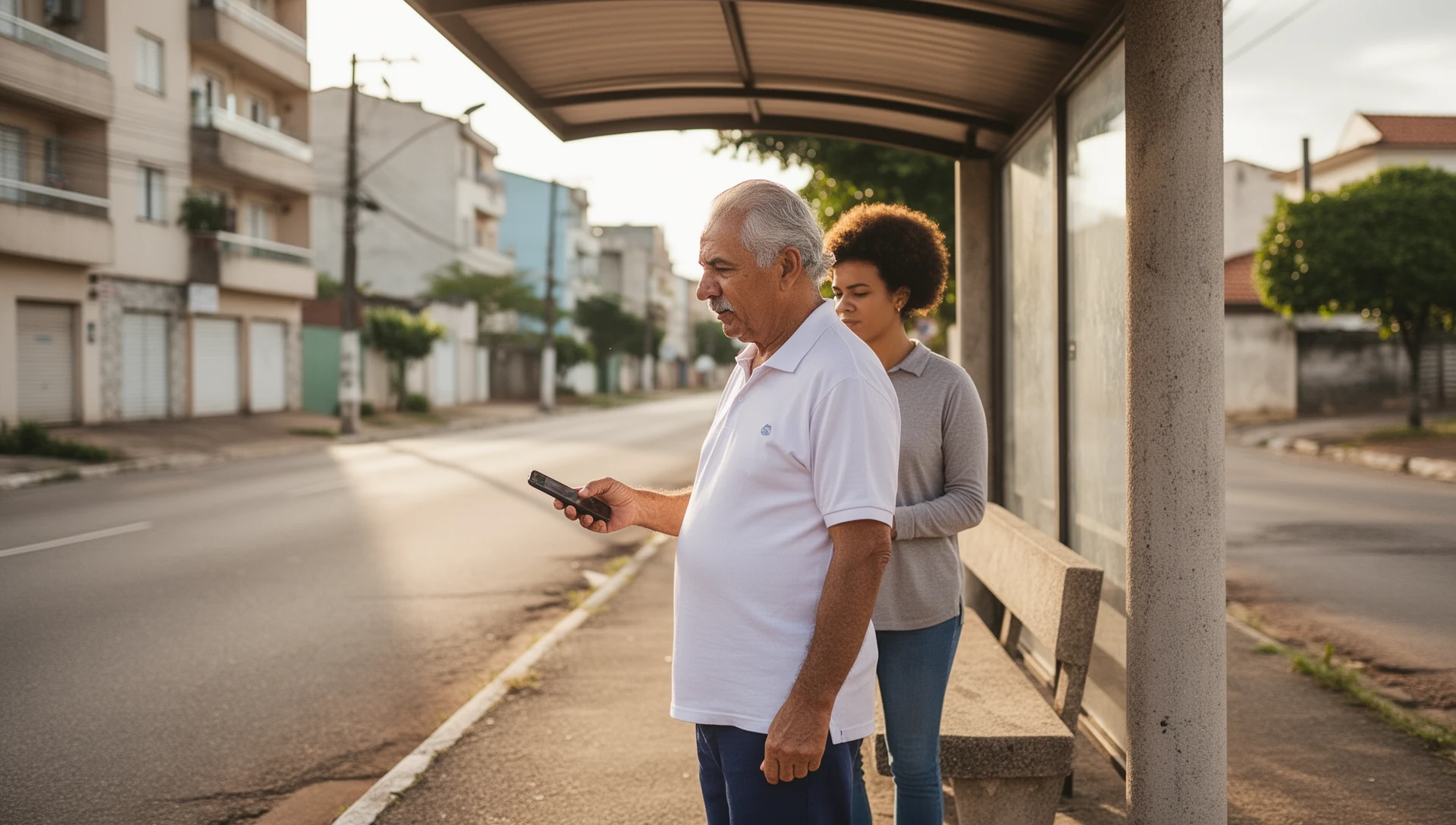
Entregue o celular. Não faça os passos pelo seu pai ou mãe.
Peça para ele(a):
- desbloquear o celular e voltar ao BIG Launcher;
- ligar para um contato específico e encerrar a chamada;
- atender uma chamada recebida enquanto a tela está bloqueada;
- abrir Telefone → Chamadas Recentes e confirmar que quem ligou aparece na lista; se o número não estiver salvo, use Telefone → Adicionar Contato ou a opção Adicionar contato do celular, e confirme que o novo contato aparece na agenda;
- escrever e enviar um novo SMS;
- reconhecer um alerta de SMS enquanto a tela está bloqueada;
- abrir todos os aplicativos diários escolhidos;
- sair de um aplicativo aberto por engano usando Voltar ou Início;
- conectar o carregador e identificar que o carregamento começou.
Se seu pai ou mãe costuma ligar para menus de atendimento automático (URAs), faça mais um teste de chamada. Se a versão completa do BIG Phone estiver desbloqueada, abra o teclado numérico durante a ligação, digite um número, altere o volume e volte para a tela da chamada. Se estiver usando outro aplicativo de telefone, teste o teclado numérico nele. Se o método de desbloqueio exigir PIN ou padrão (desenho), confirme o desbloqueio após reiniciar e o processo seguro de recuperação da senha.
Teste a forma real de trocar mensagens da família separadamente. O BIG SMS não envia fotos por MMS. Se a família compartilha fotos pelo WhatsApp ou outro aplicativo, envie uma foto real por lá e verifique como a notificação aparece e como abrir a imagem. Revise o texto da mensagem que aparece na tela de bloqueio para evitar problemas de privacidade.
Reinicie o celular. Repita o teste do botão Início, de uma chamada recebida com a tela bloqueada, de uma mensagem recebida e do caminho para acessar as Preferências. Repita o teste do SOS se os aplicativos padrão, o comportamento do chip (SIM) ou as permissões do SOS tiverem mudado.
Regra de entrega: se uma tarefa principal falhar, o celular não está pronto para ser entregue. Corrija o problema e deixe seu pai ou mãe repetir a tarefa sem ajuda.
Use o mesmo checklist A4 preenchível e para impressão durante o teste.
Se chamadas ou mensagens falharem: verificação rápida do Android
Verifique estes três grupos em ordem:
1. Aplicativos padrão
- BIG Launcher é o aplicativo de Início;
- BIG Phone é o aplicativo de chamadas;
- BIG SMS é o aplicativo de mensagens.
2. Permissões e alertas
- As permissões de Telefone, Contatos, SMS, notificações e localização estão de acordo com os recursos ativados;
- o acesso às notificações está ativado se o BIG Notifications ou o alerta piscante de notificações estiver em uso;
- os canais de notificação e a privacidade da tela de bloqueio estão definidos conforme combinado.
3. Condições de recebimento
- O modo Não Perturbe, Foco ou um modo silencioso programado não está bloqueando o teste;
- restrições de bateria ou de uso em segundo plano não estão bloqueando os alertas;
- o chip (SIM) correto e o Wi-Fi ou dados móveis estão disponíveis.
Após qualquer alteração, repita os testes de chamada recebida e mensagem. Não desative todas as proteções de bateria sem critério nem siga tutoriais antigos de fabricantes. Use a ajuda do BIG Launcher atualizada para resolver o problema exato.
Experimente o BIG Alarm e o BIG Notifications para ainda mais simplicidade
O BIG Alarm e o BIG Notifications levam o mesmo design grande e de alto contraste para além da tela inicial, chamadas e mensagens. Experimente-os quando o alarme padrão ou as notificações do Android continuarem muito pequenos ou difíceis de usar.
Quando o alarme padrão é muito pequeno: BIG Alarm
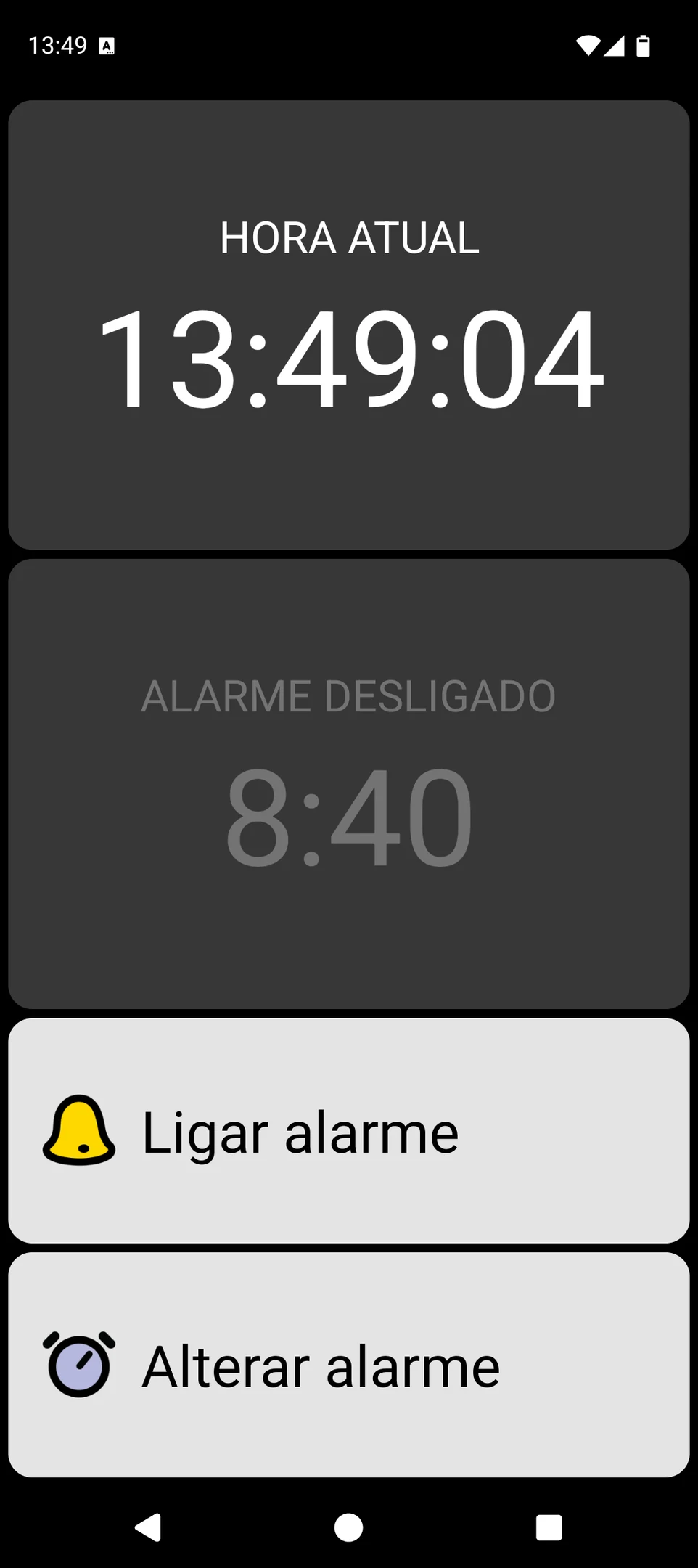
BIG Alarm oferece uma tela de alarme direta, com texto grande, cores de alto contraste e controles fáceis de tocar. Suporta alarmes únicos e diários.
Defina um alarme para os próximos minutos. Deixe seu pai ou mãe identificá-lo, desligá-lo ou silenciá-lo, e verificar o status do próximo alarme. Verifique o volume e como o modo Não Perturbe se comporta nesse celular específico. Se o teste falhar, o alarme não está pronto para o uso diário.
Quando as notificações do Android são muito pequenas: BIG Notifications
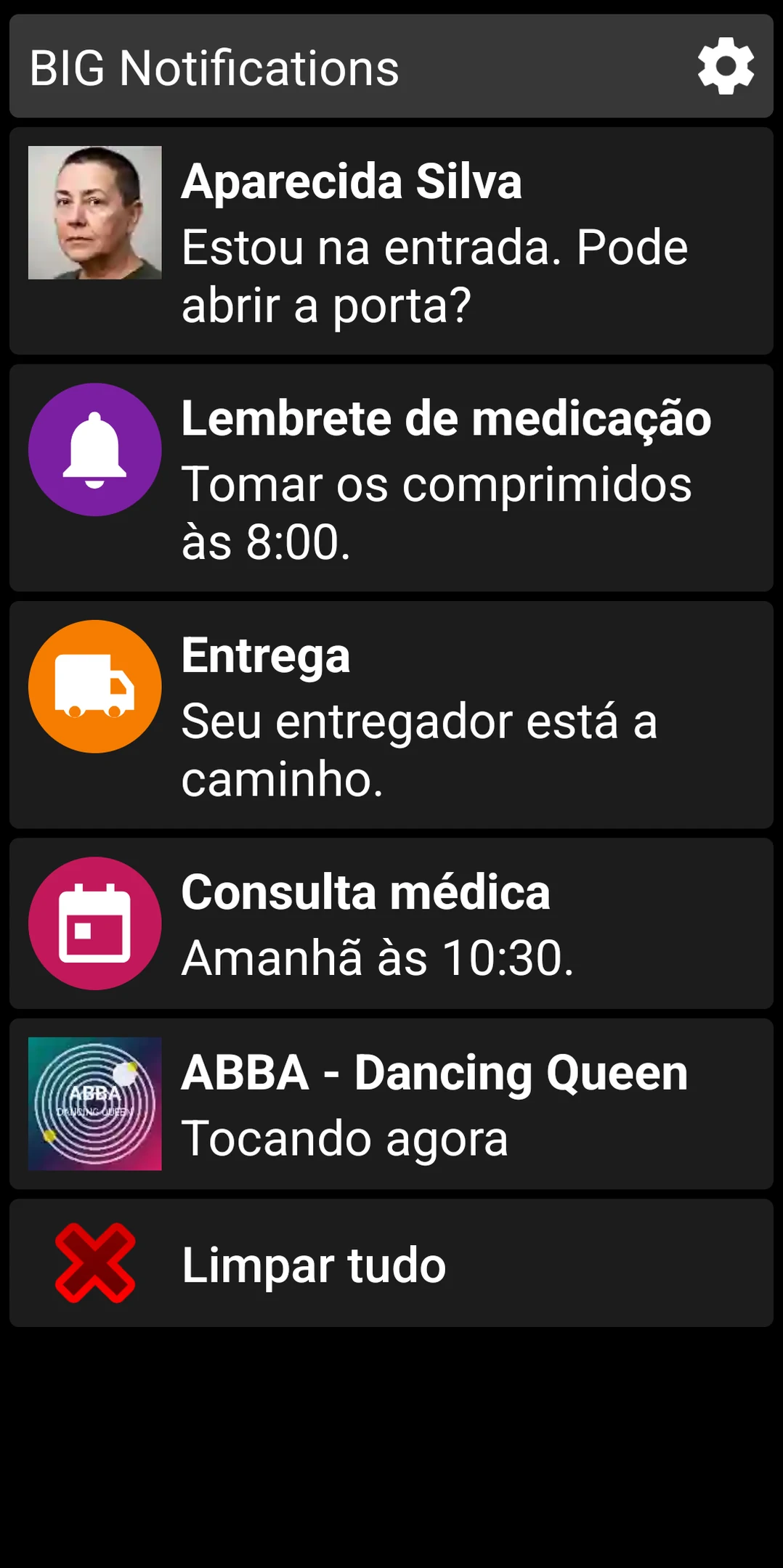
BIG Notifications amplia as notificações do Android para uma visualização em tela cheia mais clara, com texto e controles grandes. Pode ser usado com o BIG Launcher ou separadamente.
Conceda o acesso necessário às notificações e acione um alerta real de um aplicativo que seu pai ou mãe usa. Confirme se a visualização ampliada está legível, se a ação esperada funciona e se a exibição automática se comporta como deveria. Revise a visualização em tela cheia e a privacidade da tela de bloqueio com ele(a).
Pergunte ao seu pai ou mãe o que o alerta significa e o que ele(a) apertaria em seguida. Uma notificação maior ainda reprova no teste se o texto ou a ação não ficarem claros.
O que verificar novamente após uma atualização do Android
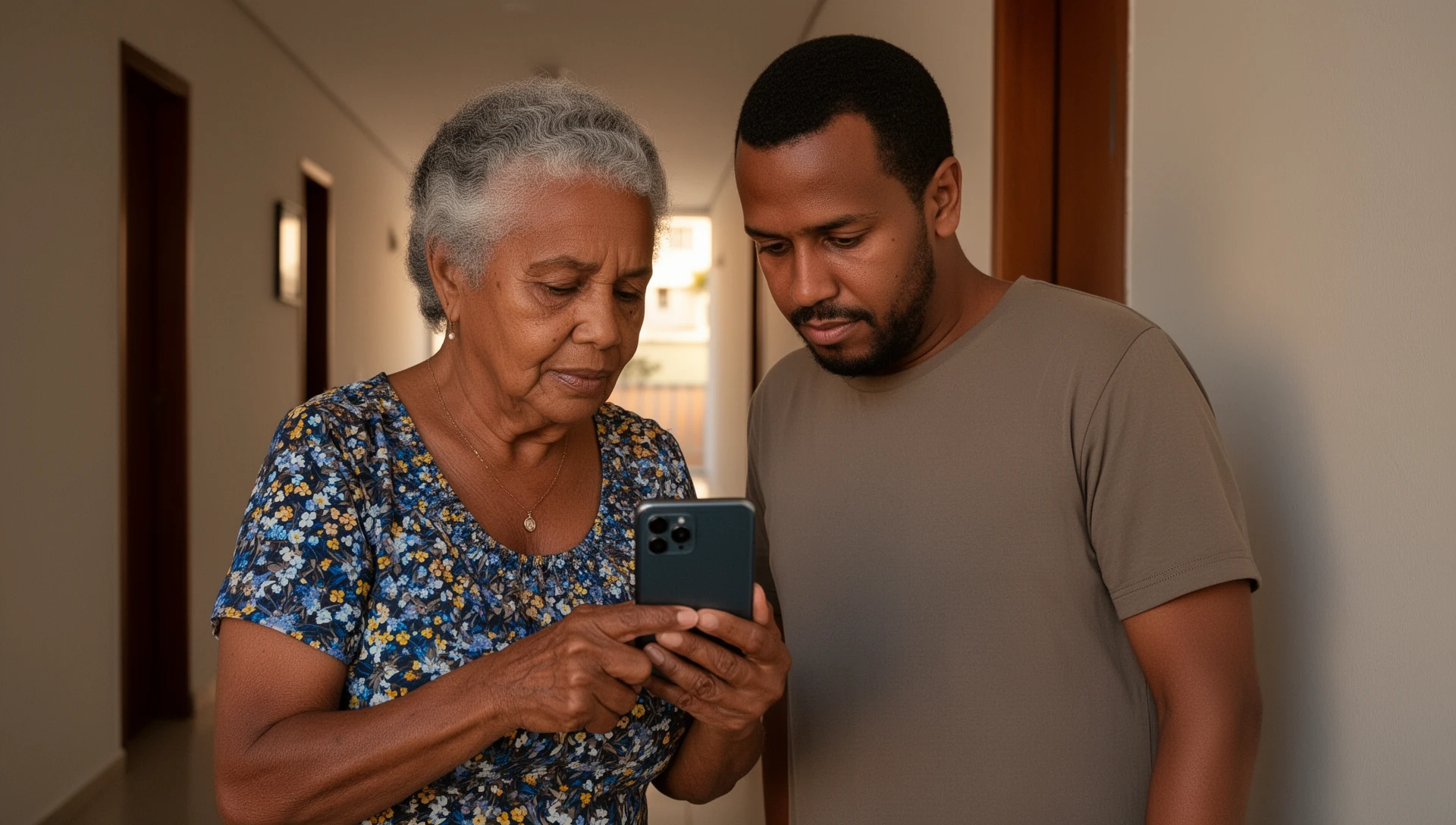
Repita esta verificação rápida após atualizar o Android ou um app BIG, trocar de chip (SIM), mudar de número, alterar o contato de SOS ou se houver qualquer relato de que o celular está funcionando diferente:
- pressione Início e confirme se o BIG Launcher abre;
- confirme os aplicativos padrão de chamadas e mensagens;
- revise as permissões exigidas pelos recursos ativados;
- faça uma chamada para o celular com a tela bloqueada;
- envie uma mensagem e verifique a notificação;
- confirme se quem ajuda consegue acessar as Preferências;
- repita os testes do BIG Alarm, BIG Notifications ou SOS se as configurações deles tiverem mudado;
- anote a data e o nome de quem ajudou.
Guarde capturas de tela das telas configuradas do BIG Launcher, dos aplicativos padrão originais/atuais, da conta de contatos, dos contatos de SOS e da data do último teste. Guarde senhas e PINs em um gerenciador de senhas ou em um local seguro da família — nunca na folha de entrega.
Quando o software não é suficiente
Busque outras opções se a necessidade for botões físicos, um celular de flip, uma base de carregamento, um volume muito alto ou aparelho auditivo, monitoramento à distância, um botão físico de emergência ou um serviço profissional de socorro. O BIG Launcher simplifica o sistema Android; ele não substitui a falta de recursos físicos ou serviços monitorados.
Teste o celular na prática, não apenas na teoria
A entrega é aprovada quando seu pai ou mãe conclui as tarefas escolhidas sem ajuda. Guarde as anotações de quem ajudou e repita a verificação rápida após atualizações ou outras mudanças.
