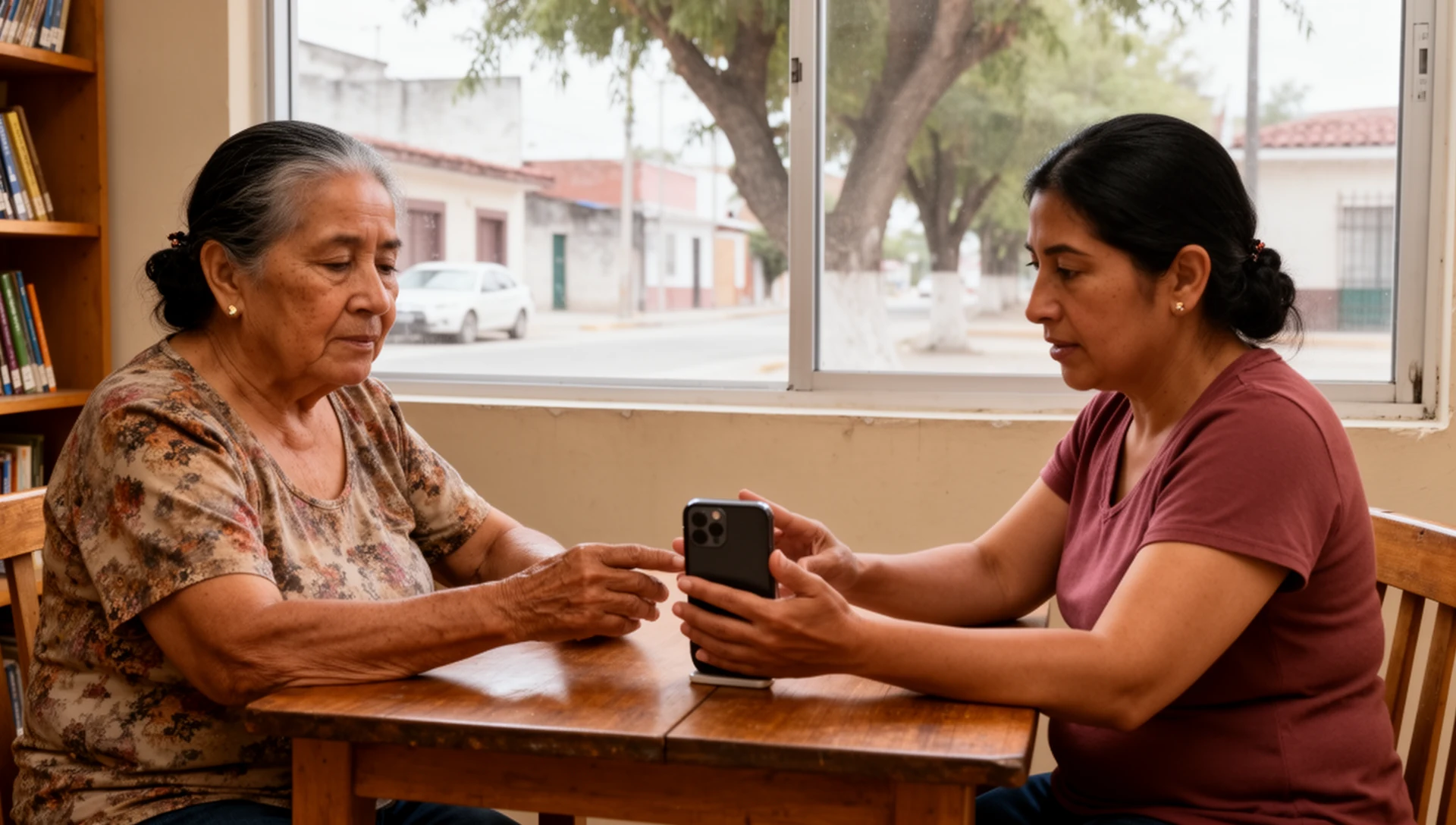
Has elegido BIG Launcher para facilitar el uso del teléfono. Ahora prueba el equipo real con la persona que lo usará. Solo se aprueba cuando logre desbloquearlo, hacer y contestar llamadas, intercambiar mensajes, recuperarse de un toque erróneo, cargarlo y repetir las tareas principales tras un reinicio.
Si aún estás decidiendo entre Android normal, el Modo Fácil integrado, un lanzador simplificado o hardware dedicado, lee primero nuestra guía de decisión de Android.
Para obtener la experiencia más consistente, instala BIG Launcher, BIG Phone y BIG SMS juntos. Comparten el mismo diseño grande y predecible en Inicio, llamadas, contactos y mensajes, así que cada tarea resulta familiar.
Reserva una sesión dedicada. Las descargas, los permisos, el SOS y la práctica pueden tomar tiempo extra. El teléfono estará listo solo cuando tu familiar repita las tareas elegidas sin ayuda.
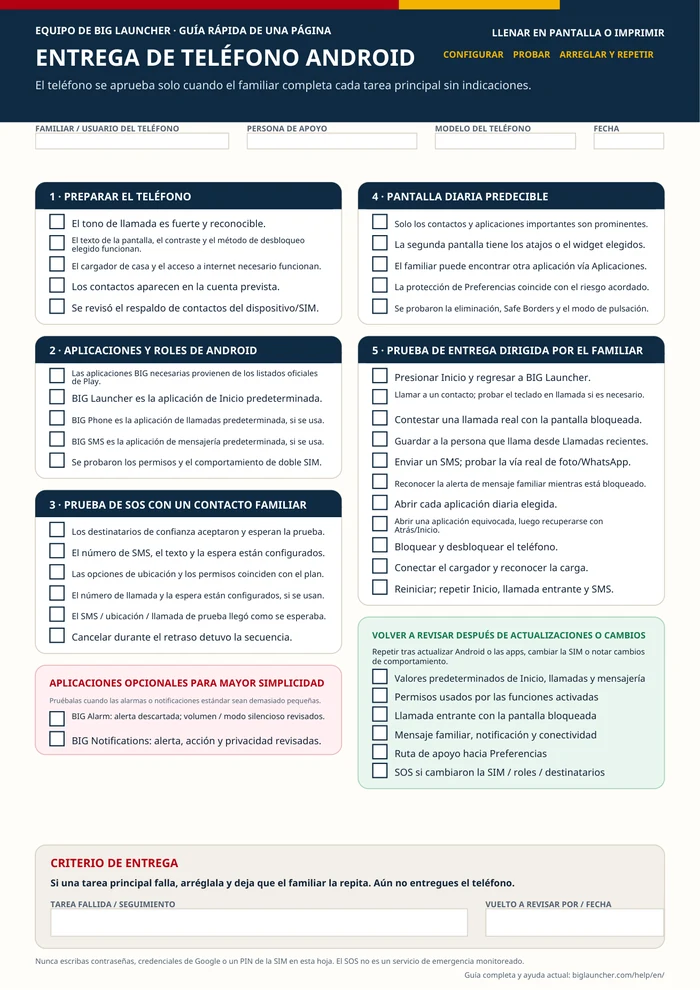
PDF rellenable e imprimible
Mantén la lista de verificación de entrega a la mano
Usa una sola lista de verificación desde la configuración hasta la prueba final que hará tu familiar.
Imprime la misma página A4
Guarda notas de seguimiento
De un vistazo: aprueba estas ocho revisiones
Tu familiar puede:
- desbloquear el teléfono y volver a Inicio.
- hacer una llamada y contestar una con la pantalla bloqueada.
- enviar un mensaje y reconocer su alerta a través de la vía de mensajería elegida por la familia.
- abrir las tres a cinco aplicaciones seleccionadas para uso diario.
- recuperarse de un toque erróneo intencional.
- conectar el cargador y reconocer que la carga ha comenzado.
- comunicarse con la persona de apoyo acordada o usar la ruta de contacto SOS.
- repetir las tareas principales después de un reinicio.
Trabajen en una tarea a la vez. Deja que tu familiar lo intente, arregla lo que falle y avanza solo cuando pueda repetirlo sin ayuda.
Antes de la entrega: registra el teléfono y elige de 3 a 5 tareas
Acción
Haz un registro privado para la persona de apoyo con el modelo del teléfono y versión de Android, aplicaciones actuales de Inicio, llamadas y mensajería, cuenta de contactos, configuración de la SIM, destinatarios de SOS y método de desbloqueo. Mantén seguro el proceso del PIN de respaldo; nunca pongas una contraseña de Google, contraseña de Preferencias o PIN de la SIM en la hoja junto al teléfono.
Elige tres a cinco tareas diarias reales con tu familiar: llamar a una persona específica, contestar una llamada, enviar un SMS, reconocer una notificación de WhatsApp, revisar el clima o ver fotos. Para las aplicaciones de internet, confirma que el Wi-Fi o los datos móviles previstos funcionen.
Toma capturas de pantalla privadas del antes y después de la pantalla de Inicio original y de cada pantalla configurada de BIG Launcher.
Aprobado
La persona de apoyo puede restaurar los valores predeterminados originales, y las tareas seleccionadas reflejan lo que tu familiar realmente hace, no una lista genérica de funciones de un smartphone.
Si falla
Resuelve la propiedad de la cuenta, el respaldo de contactos, el acceso de desbloqueo o la incertidumbre de la SIM antes de comprar, restablecer o entregar el teléfono.
Configura el sonido, la pantalla, la carga y los contactos
Acción
- Tono de llamada: elige uno que tu familiar pueda escuchar y distinguir de otros sonidos.
- Pantalla y controles de llamada: revisa el volumen de la llamada, el brillo, el tamaño de la pantalla, el tamaño del texto y el contraste en la iluminación habitual.
- Carga: conecta el cable real o la base de carga que se usará en casa.
- Sincronización de Contactos de Google: confirma que la cuenta de Google prevista haya iniciado sesión y que la sincronización esté activada.
- Contactos del dispositivo y de la SIM: si los contactos solo existen ahí, revisa la opción separada de Android para guardarlos en la cuenta de Google prevista, donde sea compatible.
Un contacto visible no es prueba de que esté respaldado. Android usa controles separados para los contactos de Google y para los contactos del dispositivo/SIM.
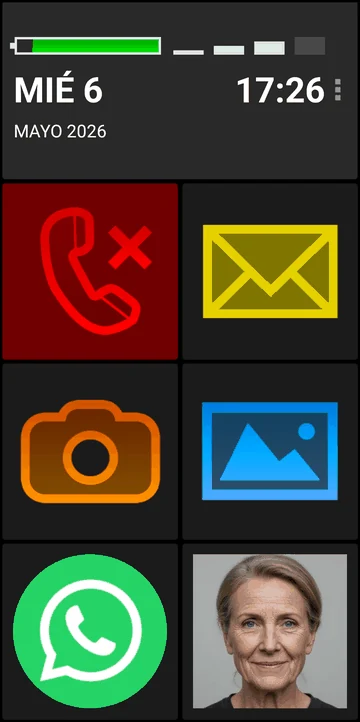
Asigna las aplicaciones BIG que Android realmente usará
Acción
Instala las aplicaciones relevantes desde sus listados oficiales de Google Play:
- BIG Launcher para Inicio;
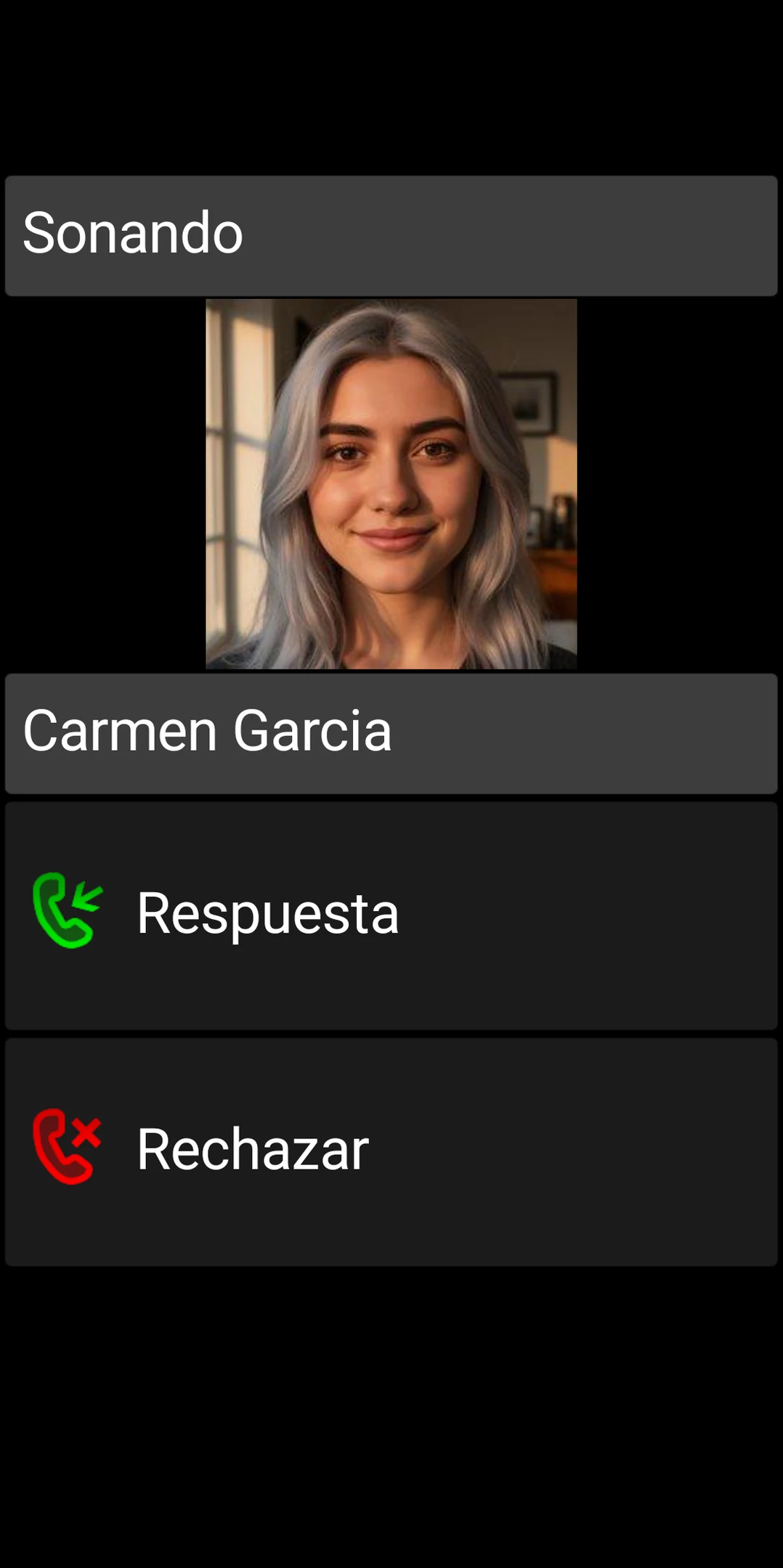
- BIG Phone para llamadas y contactos;
- BIG SMS para SMS.
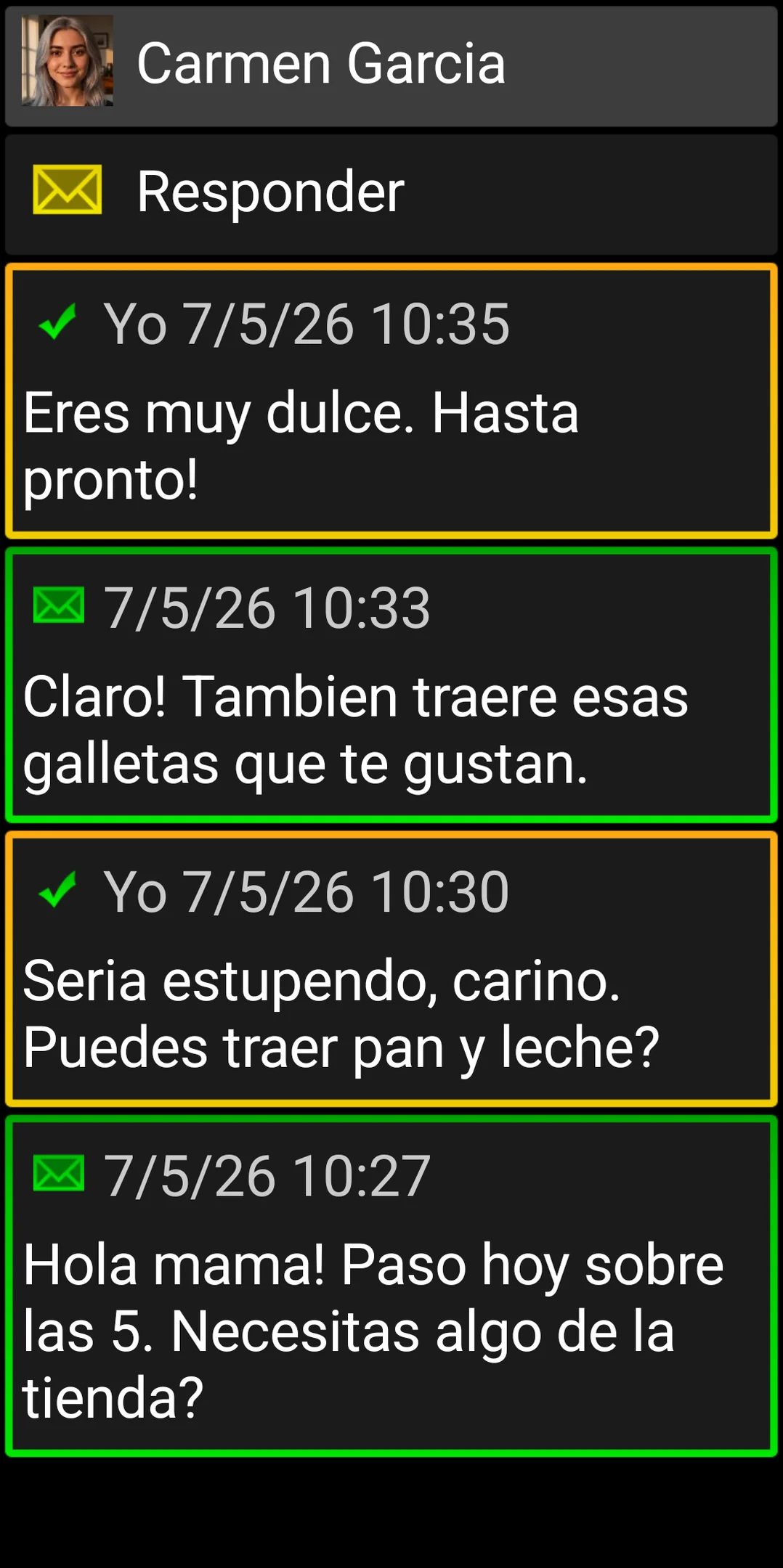
Android puede solicitar cada rol predeterminado en el primer inicio. De lo contrario, abre Configuración del sistema → Aplicaciones → Aplicaciones predeterminadas y elige Aplicación de inicio → BIG Launcher, Aplicación de teléfono → BIG Phone for Seniors y Aplicación de SMS → BIG SMS for Seniors. Los nombres y las rutas varían según el dispositivo.
Si el teléfono tiene dos tarjetas SIM, selecciona la SIM prevista para una llamada y SMS reales. Registra si Android pregunta cada vez o usa una por defecto.
Android puede usar solo una aplicación predeterminada para cada rol. Solo la aplicación de teléfono predeterminada maneja las pantallas de llamadas entrantes y el historial de llamadas; solo la aplicación de SMS predeterminada envía y recibe SMS.
Configura y prueba el SOS con un contacto familiar
Elijan los destinatarios juntos y avísenles antes de la prueba controlada.
Acción
Con BIG SMS instalado y configurado como la aplicación de mensajería predeterminada, abre Preferencias de BIG Launcher → SOS:
- activa Enviar SMS, agrega números de confianza en Teléfono para SMS, escribe el Texto del SMS y configura la Espera para SMS;
- activa Añadir ubicación GPS para la primera ubicación disponible;
- activa Enviar SMS con GPS si se desea una actualización posterior con una ubicación más precisa;
- para la vía de voz, activa Llamar, agrega un número de confianza en Teléfono para llamar, y configura la Espera para llamar;
- otorga los permisos relevantes de SMS y ubicación;
- elige retrasos que dejen tiempo para cancelar una activación accidental.
Para el envío automático de SOS, BIG SMS debe ser la aplicación de SMS predeterminada. De lo contrario, el texto podría copiarse en otra aplicación de mensajería en lugar de enviarse automáticamente.
Límite importante del SOS: BIG Launcher no puede usar números de emergencia como el 911 o el 112. En su lugar, elige a un familiar de confianza, un cuidador u otro destinatario acordado. SOS no es una alarma médica monitoreada ni un reemplazo de los servicios de emergencia. El GPS puede ser menos preciso en interiores; la entrega depende de los permisos, la señal, la red y la disponibilidad del destinatario. Revisa el manual de BIG Launcher actual antes de probar.
Agrega una segunda pantalla para atajos diarios
Acción
Mantén la primera pantalla de Inicio simple, luego pon extras útiles en una segunda pantalla:
- toca los tres puntos (⋮) → Preferencias → Personalizar botones y pantallas → Añadir pantalla;
- elige Sí si quieres que BIG Launcher enlace la nueva pantalla desde el último botón de la pantalla anterior;
- alternativamente, activa Preferencias → Opciones de las pantallas → Usar deslizamiento para navegar por las pantallas y elige De inicio a la derecha o Bucle. La navegación por deslizamiento usa más memoria y hace que los botones de BIG Launcher sean inaccesibles por teclado, por lo que los usuarios de teclado o interruptores necesitan un botón de pantalla visible en su lugar.
Para configurar la nueva pantalla, abre el menú de tres puntos, elige Asignar botones, luego toca un botón. Las opciones útiles incluyen:
- Llamada directa para un contacto al que se llama con frecuencia, seguido del número de teléfono a usar;
- Aplicación para el Clima, WhatsApp u otra aplicación familiar;
- Acceso directo externo para un atajo proporcionado por una aplicación, como una conversación de WhatsApp;
- Widget externo para un pequeño widget del clima o calendario;
- Ir a la pantalla si quieres otra ruta visible entre pantallas.
Usa widgets pequeños para que su contenido siga siendo legible dentro de un botón. Mantén Aplicaciones disponible y muéstrale a tu familiar cómo encontrar otra aplicación. Si es útil, activa Preferencias → Aplicaciones → Mostrar búsqueda en la parte superior.
Tocar un contacto normalmente ofrece Llamar y SMS. En Preferencias → Contactos, desactiva Mostrar opción de mensaje en el diálogo de llamada para mantener solo Llamar como confirmación. Sin menú al llamar al contacto inicia la llamada de inmediato; es más rápido pero más fácil de activar accidentalmente. Prueben la opción juntos. Mira el tutorial del menú de llamadas y el tutorial de pantallas y botones.
Acuerden las opciones de protección:
- protege la configuración a través de tres puntos (⋮) → Preferencias → Menú de preferencias → Proteger el menú → Contraseña; esto requiere la versión completa. Una contraseña olvidada no se puede recuperar y requiere reinstalación;
- la eliminación está desactivada de forma predeterminada. Si se activa, decidan por separado para contactos, historial de llamadas y SMS; la eliminación masiva no se puede deshacer;
- registra una ruta segura para que la persona de apoyo regrese a Preferencias sin escribir la contraseña en la hoja de entrega.
Para dificultades con la precisión táctil, prueba Preferencias → Apariencia → Tamaño de Safe Borders. Pulsación corta y larga usa un toque para la acción y mantener presionado para la descripción; Solo pulsación corta trata ambos como un toque. Los bordes más grandes reducen el área utilizable del botón, así que pruébenlo juntos.
Realiza la prueba de entrega dirigida por tu familiar
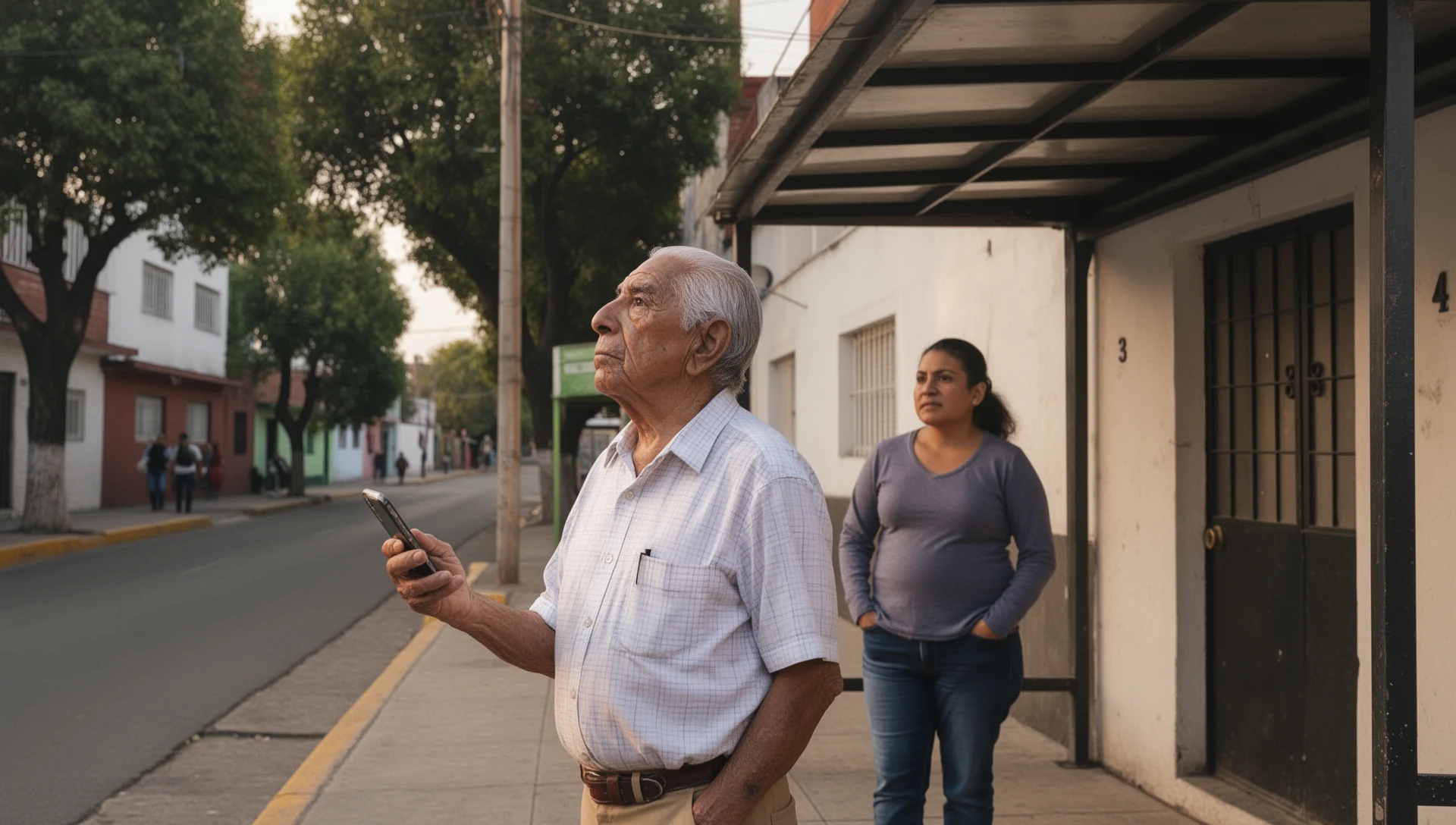
Entrega el teléfono. No completes los pasos por tu familiar.
Pídele que:
- desbloquee el teléfono y regrese a BIG Launcher;
- llame a un contacto específico y termine la llamada;
- conteste una llamada entrante mientras la pantalla está bloqueada;
- abra Teléfono → Llamadas recientes y confirme que aparece la persona que llama; si el número no está guardado, use Teléfono → Añadir contacto o la acción actual de Añadir contacto del teléfono, y luego confirme que aparece el nuevo contacto;
- escriba y envíe un nuevo SMS;
- reconozca una alerta de SMS mientras la pantalla está bloqueada;
- abra cada aplicación diaria elegida;
- se recupere de una aplicación equivocada con Atrás o Inicio;
- conecte el cargador e identifique que la carga ha comenzado.
Si tu familiar a veces llega a menús telefónicos automatizados, agrega una llamada más. Si la versión completa de BIG Phone está desbloqueada, abre su teclado durante la llamada, ingresa un dígito, cambia el volumen de la llamada y regresa a la pantalla de llamada. Si se está usando otra aplicación de llamadas, prueba el teclado en esa aplicación en su lugar. Si el método de desbloqueo elegido incluye un PIN o patrón, confirma el desbloqueo después de un reinicio y el proceso de recuperación seguro.
Prueba la vía de mensajería real de la familia por separado. BIG SMS no envía mensajes con imágenes MMS. Si la familia comparte fotos a través de WhatsApp u otra aplicación, envía una foto real allí y verifica su notificación y ruta de recuperación. Revisa qué texto de mensaje aparece en la pantalla de bloqueo para que la visibilidad no cree un problema de privacidad no deseado.
Reinicia el teléfono. Repite Inicio, una llamada entrante con la pantalla bloqueada, un mensaje recibido y la ruta de la persona de apoyo hacia Preferencias. Repite la prueba controlada de SOS si cambiaron los valores predeterminados, el comportamiento de la SIM o los permisos de SOS.
Regla de entrega: si una tarea principal falla, el teléfono no está listo para entregarse. Arréglalo y deja que tu familiar lo repita sin indicaciones.
Usa la misma lista de verificación A4 para llenar e imprimir mientras realizas la prueba.
Si las llamadas o los mensajes fallan: diagnóstico rápido de Android
Revisa estos tres grupos en orden:
1. Aplicaciones predeterminadas
- BIG Launcher es la aplicación de Inicio;
- BIG Phone es la aplicación de llamadas;
- BIG SMS es la aplicación de mensajería.
2. Permisos y alertas
- Los permisos de Teléfono, Contactos, SMS, notificaciones y ubicación coinciden con las funciones que activaste;
- el acceso a notificaciones está activado si se usa BIG Notifications o el parpadeo de notificaciones de la aplicación;
- los canales de notificación y la privacidad de la pantalla de bloqueo están configurados según lo acordado.
3. Condiciones de entrega
- No molestar, Concentración o un modo silencioso programado no están suprimiendo la prueba;
- las restricciones de batería o de fondo no están bloqueando la alerta requerida;
- la SIM prevista y el Wi-Fi o los datos móviles están disponibles.
Después de cualquier cambio, repite las pruebas reales de llamadas entrantes y mensajes. No desactives a ciegas todas las protecciones de batería ni sigas una ruta antigua específica del fabricante. Usa la ayuda de BIG Launcher actual para el síntoma exacto.
Prueba BIG Alarm y BIG Notifications para otra capa de simplicidad
BIG Alarm y BIG Notifications extienden el mismo lenguaje de diseño grande y de alto contraste más allá de Inicio, llamadas y mensajes. Pruébalos cuando la alarma estándar o las notificaciones de Android sigan siendo demasiado pequeñas o difíciles de manejar.
Cuando la alarma estándar es demasiado pequeña: BIG Alarm
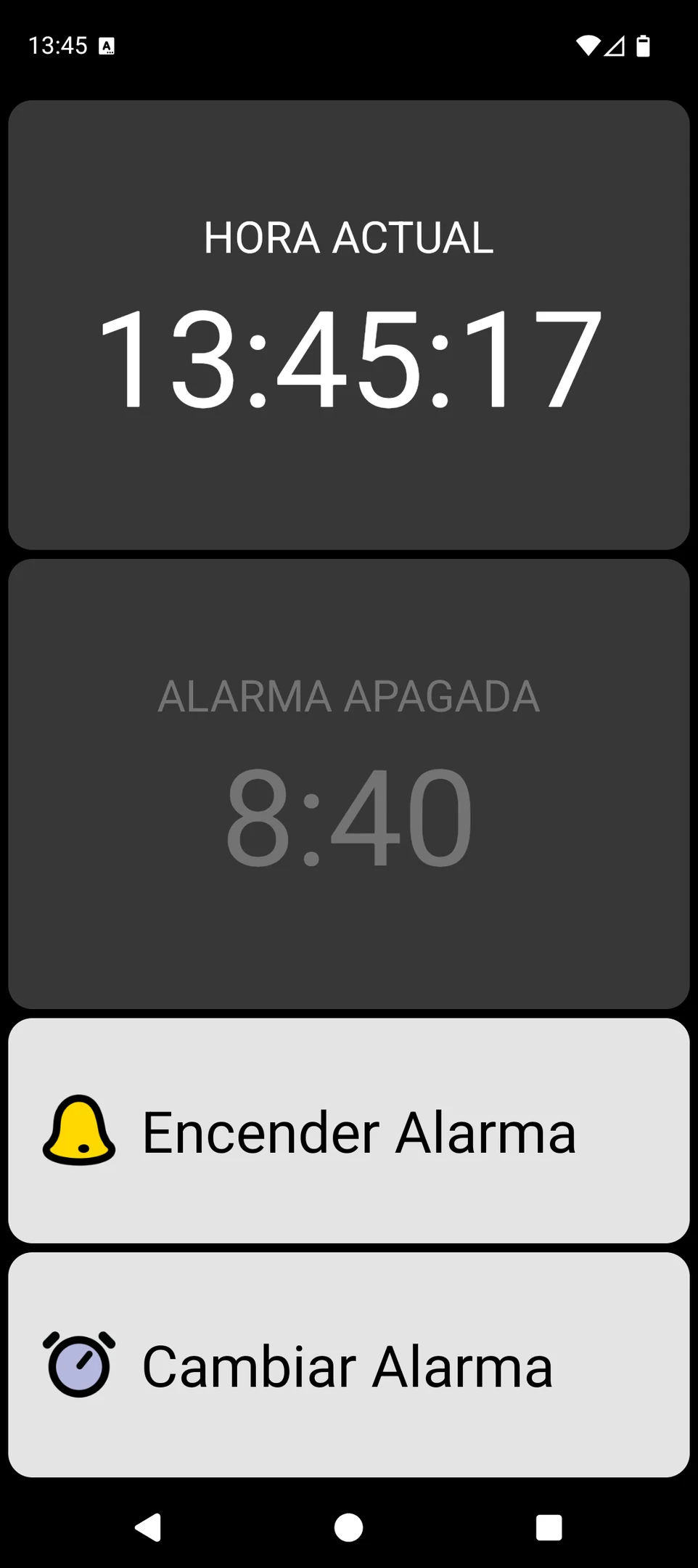
BIG Alarm proporciona una pantalla de alarma enfocada con texto grande, colores de alto contraste y controles grandes. Admite alarmas únicas y diarias.
Configura una alarma para los próximos minutos. Deja que tu familiar la identifique, la descarte o la silencie, y revisa el estado de la siguiente alarma. Verifica el volumen de la alarma y el comportamiento de No molestar en ese teléfono exacto. Si la prueba falla, la alarma no está lista para el uso diario.
Cuando las notificaciones de Android son demasiado pequeñas: BIG Notifications
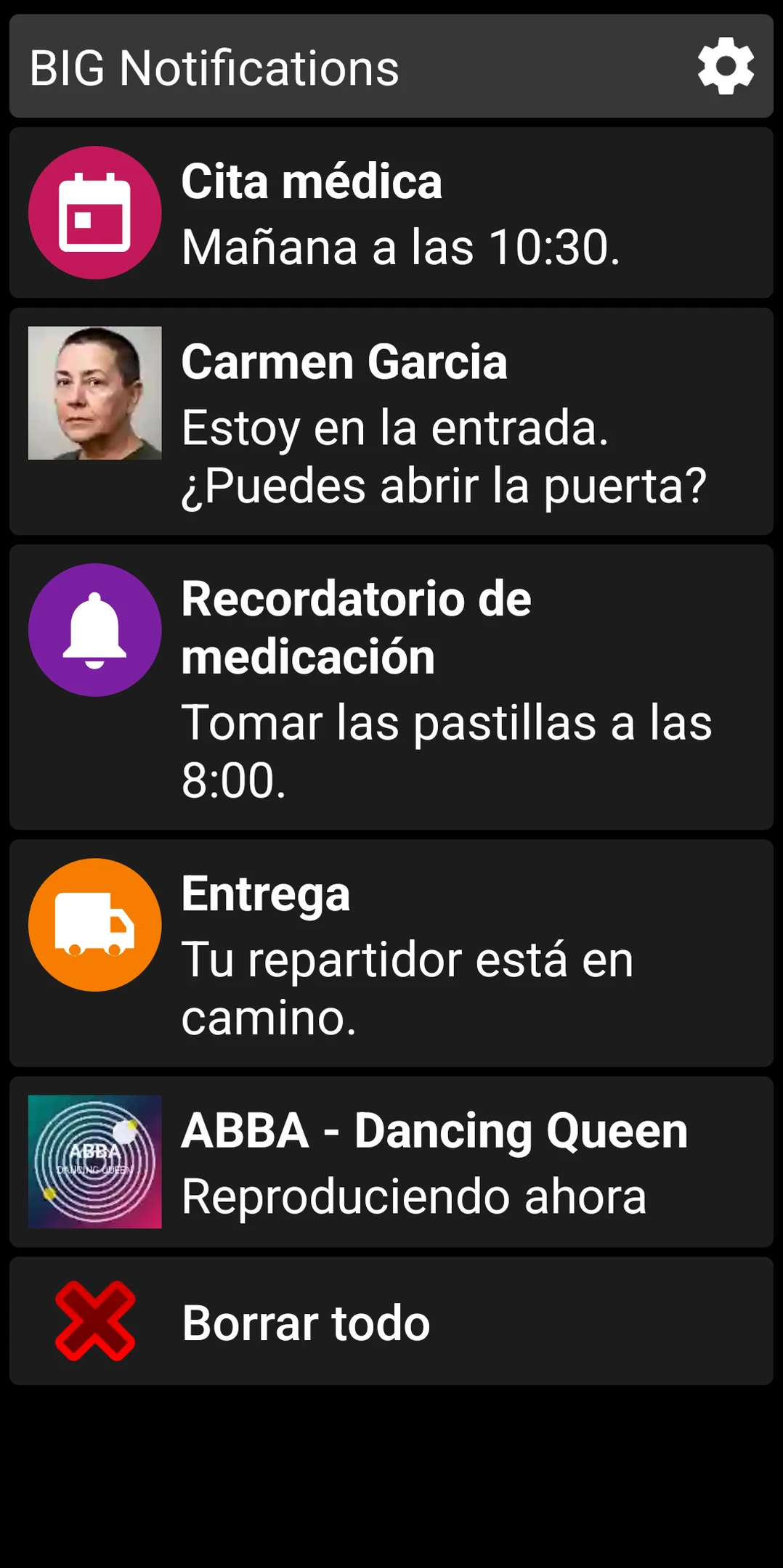
BIG Notifications amplía las notificaciones de Android a una vista de pantalla completa más clara con texto y controles grandes. Se puede usar con BIG Launcher o por separado.
Otorga el acceso a notificaciones requerido, luego activa una alerta real desde una aplicación que use tu familiar. Confirma que la vista ampliada sea legible, que la acción esperada funcione y que la visualización automática se comporte según lo previsto. Revisa tanto la vista de pantalla completa como la privacidad de la pantalla de bloqueo con tu familiar.
Pregúntale a tu familiar qué significa la alerta y qué presionaría a continuación. Una notificación más grande de todos modos no pasará la prueba de entrega si su redacción o acción no es clara.
Qué volver a revisar después de una actualización de Android
Repite esta revisión compacta después de una actualización de Android o de una aplicación BIG, cambio de SIM, nuevo número de teléfono, cambio de destinatario de SOS o cualquier reporte de que el teléfono funciona de manera diferente:
- presiona Inicio y confirma que se abre BIG Launcher;
- confirma los valores predeterminados de llamadas y mensajería;
- revisa los permisos requeridos por las funciones activadas;
- haz una llamada entrante con la pantalla bloqueada;
- envía un mensaje y verifica su notificación;
- confirma que la persona de apoyo puede llegar a Preferencias;
- repite las pruebas de Alarm, BIG Notifications o SOS cuando cambien sus configuraciones relevantes;
- registra la fecha y el nombre de la persona de apoyo.
Guarda capturas de pantalla privadas de las pantallas configuradas de BIG Launcher, las aplicaciones predeterminadas originales/actuales, la cuenta de contactos, los destinatarios de SOS y la fecha de la última prueba. Almacena las contraseñas y los PIN en un administrador de contraseñas adecuado o en un proceso familiar seguro, no en la hoja de entrega.
Cuando el software no es suficiente
Elige otro camino cuando la necesidad sea teclas físicas, un formato de teléfono plegable, una base de carga, un volumen particular o hardware auditivo, monitoreo remoto, un botón de asistencia física o un servicio profesional de respuesta a emergencias. BIG Launcher simplifica el software de Android compatible; no puede agregar hardware faltante ni servicios monitoreados.
Prueba el teléfono real, no el plan
La entrega se aprueba cuando tu familiar completa las tareas seleccionadas sin indicaciones. Guarda el registro de la persona de apoyo y repite la revisión corta tras actualizaciones u otros cambios.
