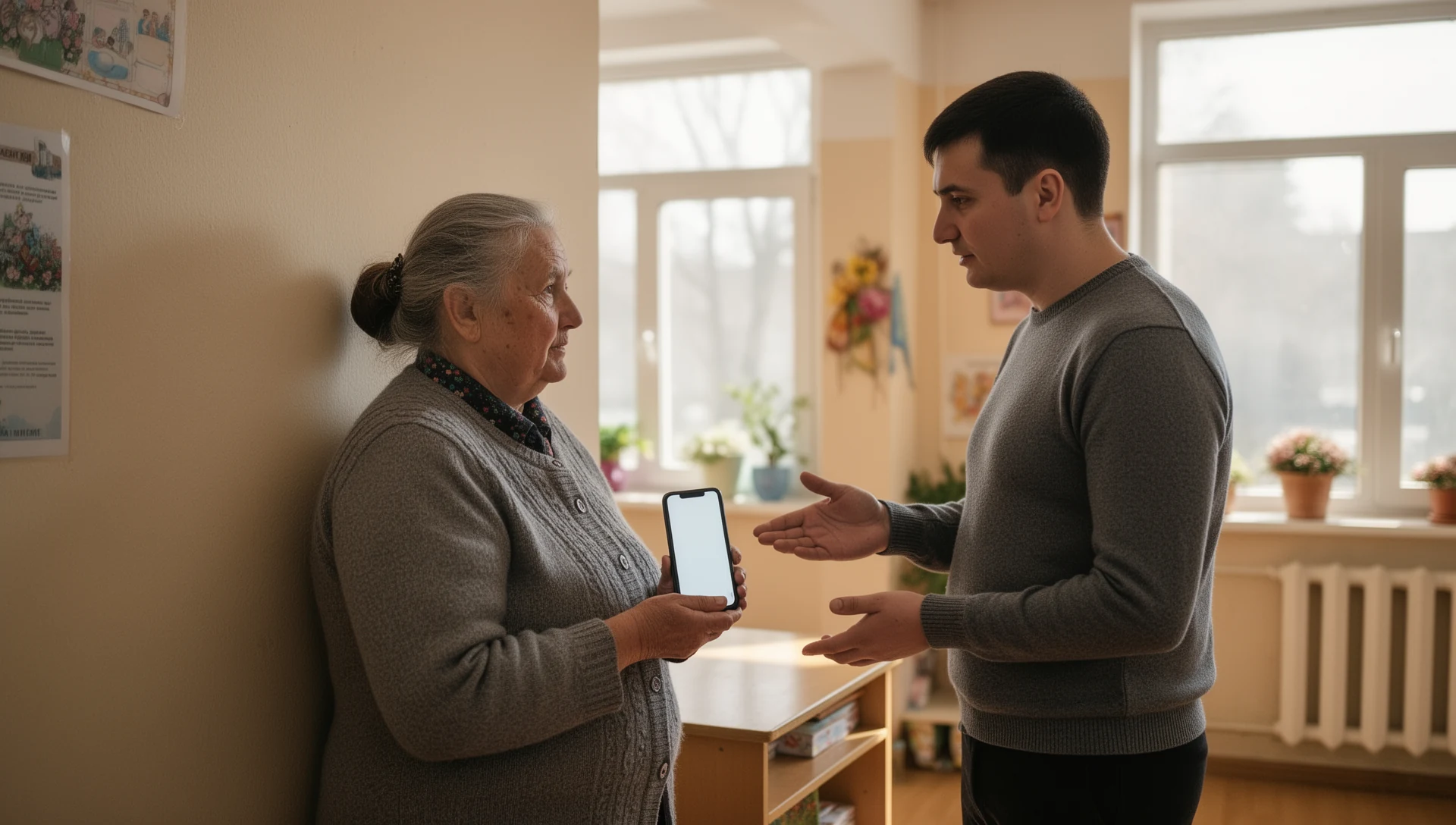
Избрали сте BIG Launcher, за да направите телефона по-лесен за използване. Сега тествайте реалния телефон с човека, който ще го ползва. Тестът е успешен само когато той може да го отключи, да набира и приема обаждания, да обменя съобщения, да се върне назад при грешно докосване, да го зарежда и да повтаря основните задачи след рестартиране.
Ако все още избирате между стандартен Android, вграден лесен режим, опростен стартер или специализирано устройство, първо прочетете нашето ръководство за избор на телефон с Android.
За най-последователно изживяване инсталирайте заедно BIG Launcher, BIG Phone и BIG SMS. Те споделят еднакъв голям и предвидим дизайн за началния екран, обажданията, контактите и съобщенията, така че всяка задача да изглежда позната.
Отделете време за една фокусирана сесия. Изтеглянията, разрешенията, SOS функцията и упражненията може да отнемат допълнително време. Телефонът е готов само когато вашият родител може да повтори избраните задачи без подсещане.
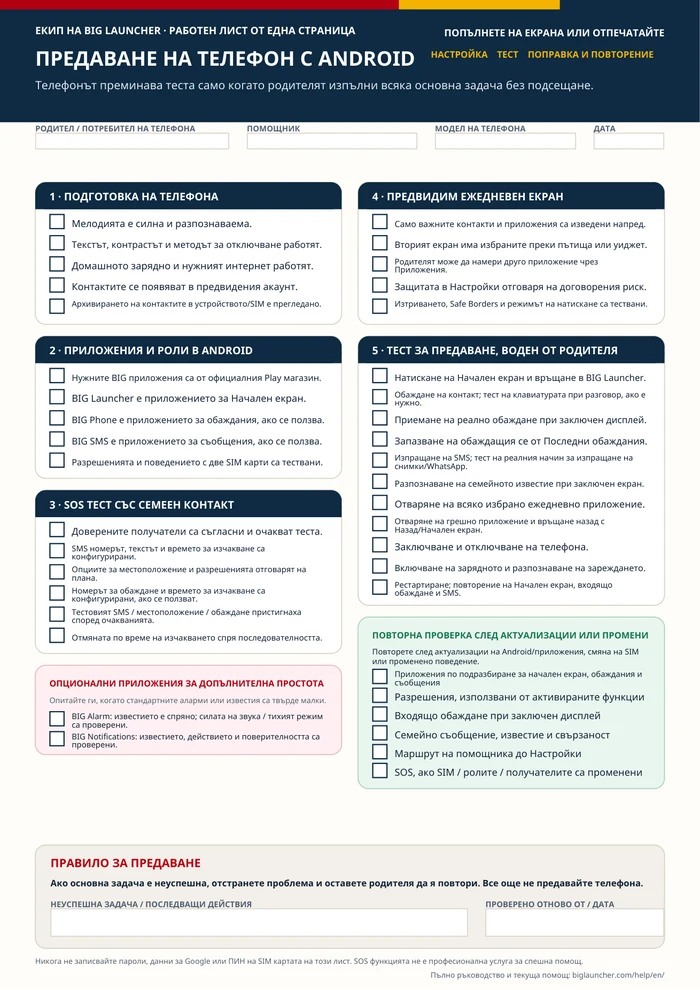
PDF за печат и попълване
Дръжте контролния списък за предаване подръка
Използвайте един контролен списък от настройката до финалния тест, воден от родителя.
Отпечатайте същата страница във формат А4
Водете си бележки
Накратко: преминете тези осем проверки
Вашият родител може:
- да отключи телефона и да се върне на началния екран.
- да се обади и да отговори на обаждане при заключен екран.
- да изпрати съобщение и да разпознае известието за него чрез избраното от семейството приложение.
- да отвори три до пет приложения, избрани за ежедневна употреба.
- да се върне назад след едно умишлено грешно докосване.
- да включи зарядното устройство и да разпознае, че зареждането е започнало.
- да се свърже с уговорения помощник или SOS контакт.
- да повтори основните задачи след рестартиране.
Работете по една задача наведнъж. Оставете вашия родител да опита, поправете всичко, което не се получава, и продължете напред само когато той може да повтори задачата без помощ.
Преди предаването: запишете данните за телефона и изберете 3–5 задачи
Действие
Съставете лична справка за помощника с: модел на телефона и версия на Android, текущи приложения за начален екран, обаждания и съобщения, акаунт за контакти, настройка на SIM картата, SOS получатели и метод за отключване. Пазете резервния ПИН код на сигурно място; никога не записвайте парола за Google, парола за Настройки или ПИН на SIM картата на листа до телефона.
Изберете три до пет реални ежедневни задачи заедно с вашия родител: обаждане на конкретен човек, приемане на обаждане, изпращане на SMS, разпознаване на известие от WhatsApp, проверка на времето или разглеждане на снимки. За интернет приложенията се уверете, че предвидената Wi-Fi мрежа или мобилните данни работят.
Направете лични екранни снимки „преди“ и „след“ на оригиналния начален екран и на всеки конфигуриран екран на BIG Launcher.
Успех
Помощникът може да възстанови първоначалните настройки по подразбиране, а избраните задачи отразяват това, което родителят реално прави — не общ списък с функции на смартфона.
При неуспех
Уточнете собствеността на акаунта, архивирането на контактите, достъпа за отключване или неяснотите около SIM картата, преди да купите, нулирате или предадете телефона.
Настройте звука, дисплея, зареждането и контактите
Действие
- Мелодия на звънене: изберете такава, която вашият родител може да чуе и различи от други звуци.
- Дисплей и контроли за обаждане: проверете силата на звука при разговор, яркостта, мащаба на дисплея, размера на текста и контраста при обичайното осветление.
- Зареждане: свържете реалния кабел или зарядната станция, които ще се използват у дома.
- Синхронизиране на контактите в Google: уверете се, че сте влезли в предвидения акаунт в Google и синхронизирането е активирано.
- Контакти в устройството и SIM картата: ако контактите са само там, прегледайте отделната опция в Android за запазването им в предвидения акаунт в Google (ако се поддържа).
Видимият контакт не е доказателство, че е архивиран. Android използва отделни контроли за контактите в Google и за контактите в устройството/SIM картата.
Задайте BIG приложенията, които реално ще се използват в Android
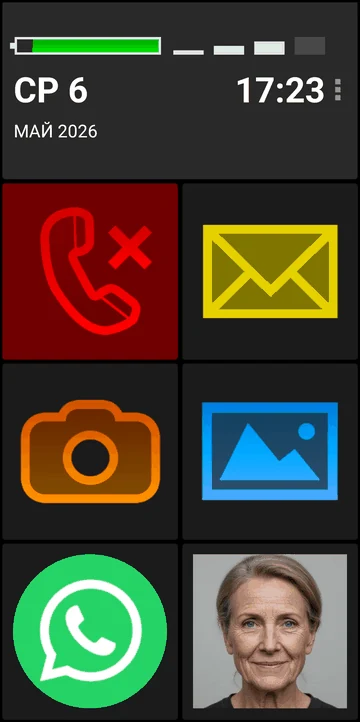
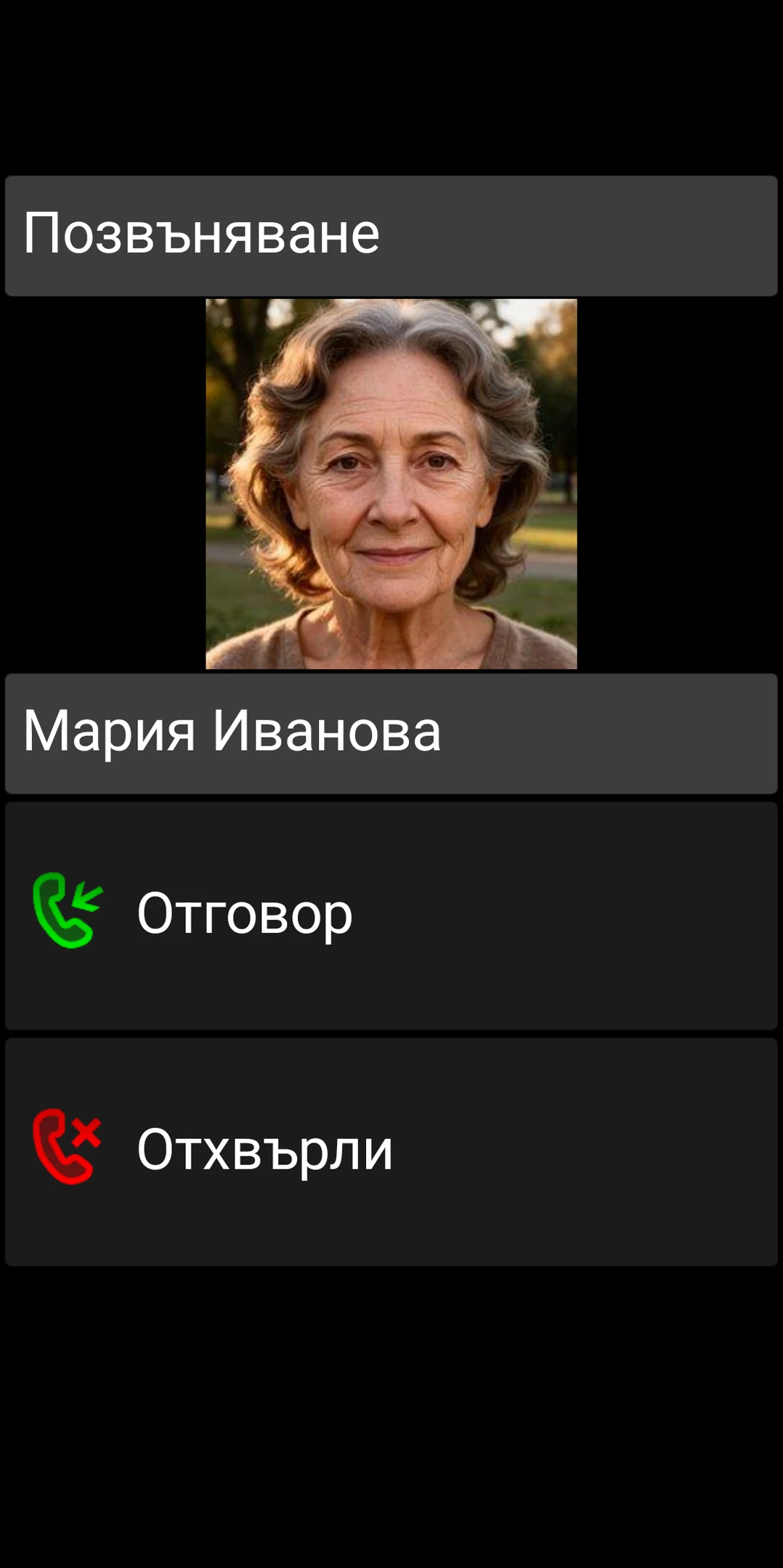
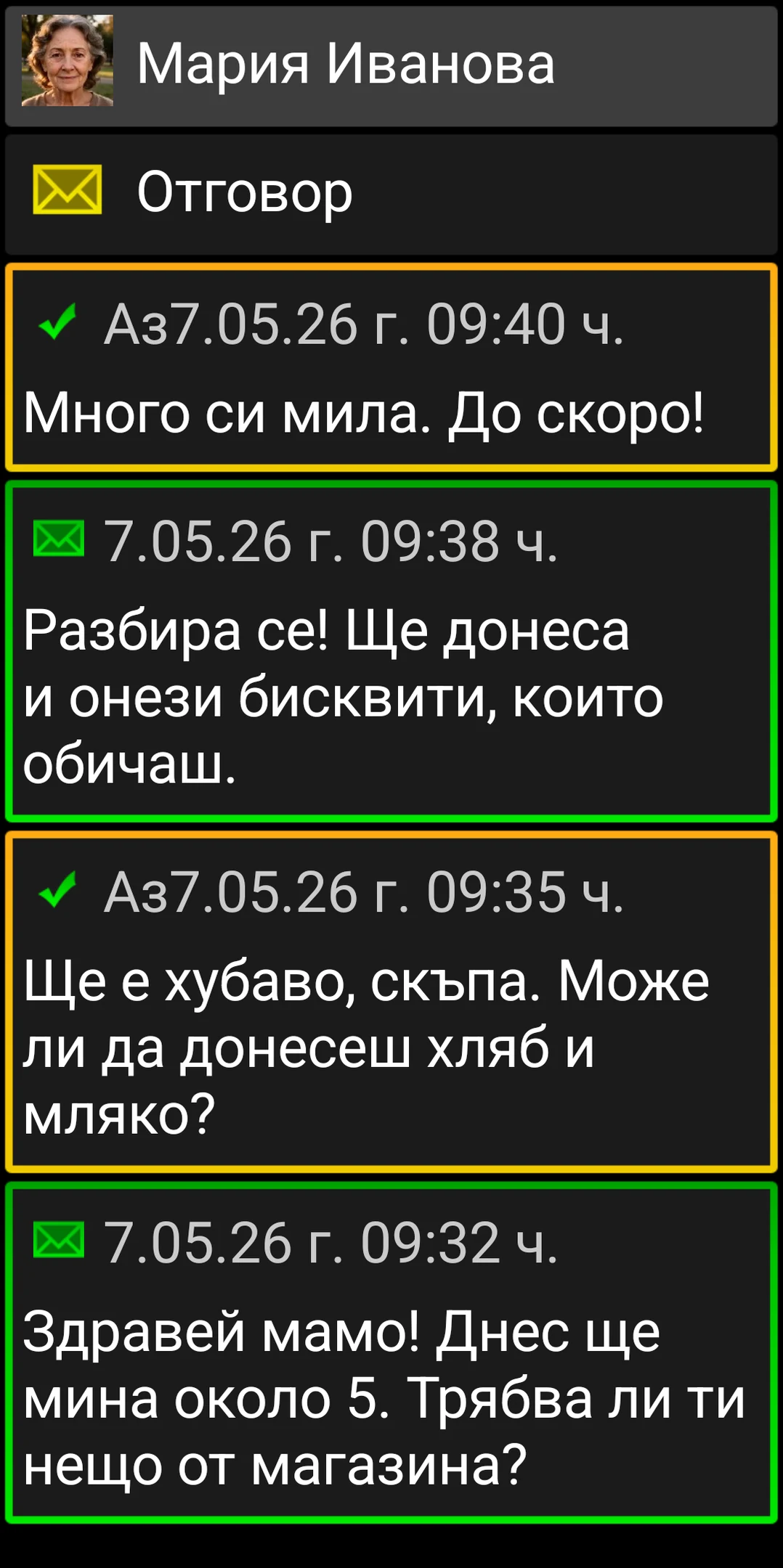
Действие
Инсталирайте съответните приложения от техните официални страници в Google Play:
- BIG Launcher за начален екран;
- BIG Phone за обаждания и контакти;
- BIG SMS за SMS.
Android може да поиска задаване на всяка роля по подразбиране при първото стартиране. В противен случай отворете Настройки → Приложения → Приложения по подразбиране и изберете Приложение за начален екран → BIG Launcher, Приложение за телефон → BIG Phone for Seniors и Приложение за SMS → BIG SMS for Seniors. Имената и пътищата може да се различават според устройството.
Ако телефонът има две SIM карти, изберете предвидената SIM карта за обаждания и SMS. Запишете дали Android пита всеки път, или използва карта по подразбиране.
Android може да използва само едно приложение по подразбиране за всяка роля. Само приложението за телефон по подразбиране управлява екраните за входящи обаждания и историята на обажданията; само приложението за SMS по подразбиране изпраща и получава съобщения.
Конфигурирайте и тествайте SOS със семеен контакт
Изберете получателите заедно и ги предупредете преди контролирания тест.
Действие
След като инсталирате BIG SMS и го зададете като приложение за съобщения по подразбиране, отворете Настройки на BIG Launcher → SOS:
- активирайте Изпращане на SMS, добавете доверени номера в Телефон за SMS, напишете SMS текст и задайте SMS изчакване;
- активирайте Добавяне на GPS местоположение за първото налично местоположение;
- активирайте Изпращане на GPS SMS ако желаете по-късно и по-точно актуализиране на местоположението;
- за гласовата връзка активирайте Обаждане, добавете един доверен номер в Телефон за обаждане и задайте Изчакване на обаждане;
- предоставете съответните разрешения за SMS и местоположение;
- изберете време за изчакване, което позволява отмяна при случайно активиране.
За автоматично изпращане на SOS, BIG SMS трябва да бъде приложението за SMS по подразбиране. В противен случай текстът може да бъде копиран в друго приложение за съобщения, вместо да бъде изпратен автоматично.
Важно ограничение за SOS: BIG Launcher не може да използва номера за спешни случаи като 911 или 112. Вместо това изберете доверен член на семейството, болногледач или друг уговорен получател. SOS функцията не е професионална медицинска аларма или заместител на службите за спешна помощ. GPS локализацията може да е по-малко точна на закрито; доставката зависи от разрешенията, сигнала, мрежата и наличността на получателя. Прегледайте текущото ръководство за BIG Launcher, преди да тествате.
Добавете втори екран за ежедневни преки пътища
Действие
Запазете първия начален екран опростен, а полезните допълнения поставете на втори екран:
- докоснете трите точки (⋮) → Предпочитания → Персонализиране на бутони и екрани → Добавяне на екран;
- изберете Да ако искате BIG Launcher да свърже новия екран чрез последния бутон на предишния екран;
- алтернативно, активирайте Предпочитания → Опции за екраните → Използване на плъзгане настрани за превключване на екраните и изберете От началния екран надясно или Цикъл. Навигацията с плъзгане използва повече памет и прави бутоните на BIG Launcher недостъпни чрез клавиатура, така че потребителите на клавиатура или специални превключватели (суичове) се нуждаят от видим бутон на екрана.
За да конфигурирате новия екран, отворете менюто с трите точки, изберете Бутони, след което докоснете бутон. Полезните опции включват:
- Директно обаждане за често набиран контакт, последвано от телефонния номер, който да се използва;
- Приложение за Времето, WhatsApp или друго познато приложение;
- Външна връзка за предоставен от приложение пряк път, като например разговор в WhatsApp;
- Външна джаджа за малък уиджет за времето или календара;
- Към екран ако искате друг видим маршрут между екраните.
Използвайте малки уиджети, за да може съдържанието им да остане четимо вътре в бутона. Оставете Приложения налично и покажете на вашия родител как да намери друго приложение. Ако е полезно, активирайте Предпочитания → Приложения → Показване на търсенето отгоре.
Докосването на контакт обикновено предлага Обаждане и SMS. В Предпочитания → Контакти, деактивирайте Показване на опция за съобщение в диалога за обаждане за да остане само Обаждане като потвърждение. Без меню при избиране на контакт стартира обаждането веднага; по-бързо е, но може лесно да се задейства случайно. Тествайте тази опция заедно. Гледайте урока за менюто за обаждания и урока за екрани и бутони.
Уточнете опциите за защита:
- защитете настройките чрез три точки (⋮) → Предпочитания → Меню с предпочитания → Защита на менюто → Парола; това изисква пълната версия. Забравена парола не може да бъде възстановена и изисква преинсталиране;
- изтриването е деактивирано по подразбиране. Ако го активирате, вземете отделно решение за контакти, история на обажданията и SMS; масовото изтриване не може да бъде отменено;
- запишете безопасен маршрут за помощника обратно до Настройки, без да записвате паролата в контролния списък за предаване.
При затруднена точност на докосване тествайте Предпочитания → Облик → Размер на Safe Borders. Кратко и дълго натискане използва докосване за действие и задържане за описание; Само кратко натискане третира и двете като докосване. По-големите граници (Safe Borders) намаляват използваемата площ на бутона, затова тествайте заедно.
Проведете теста за предаване, воден от родителя
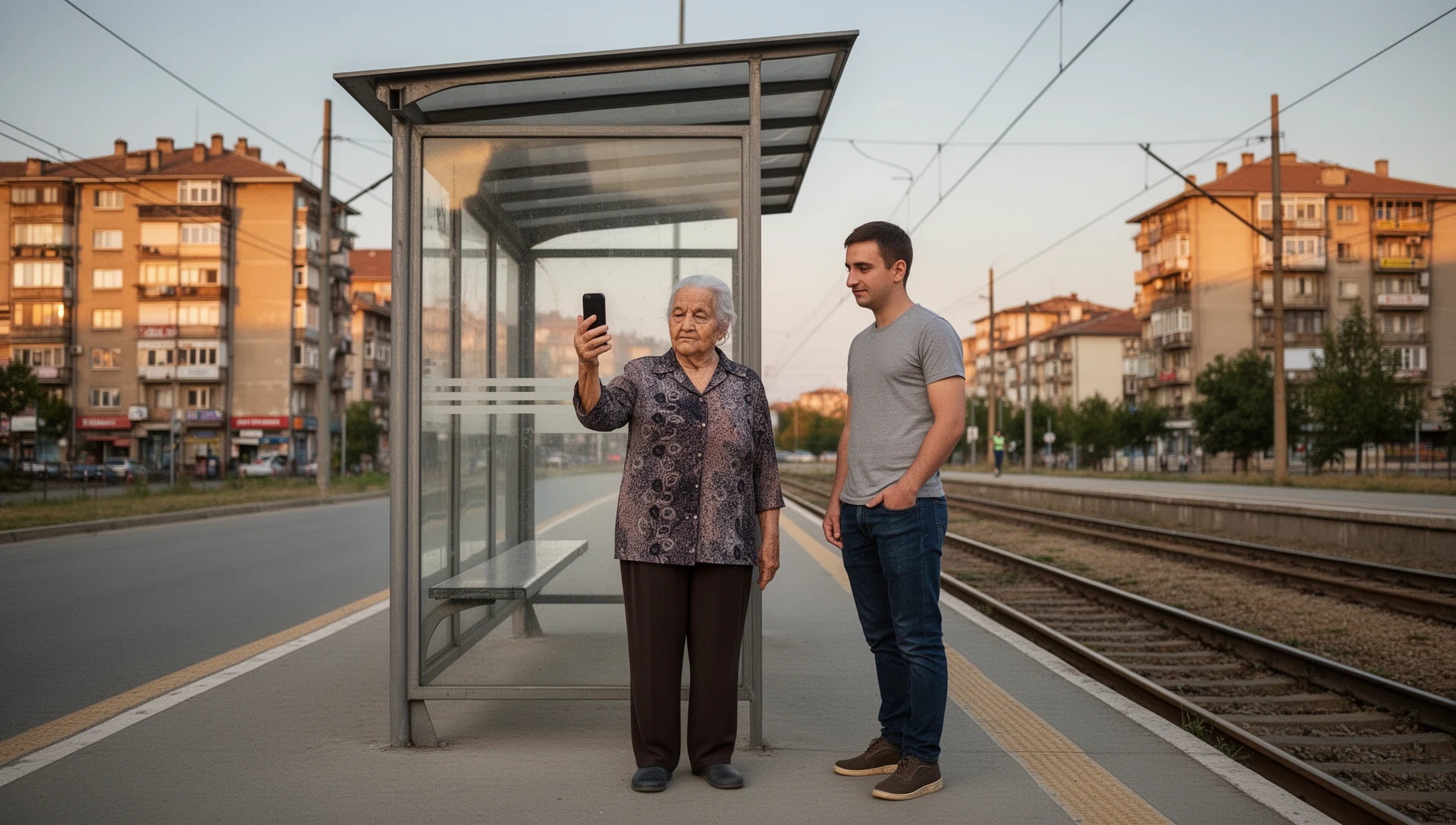
Предайте телефона. Не изпълнявайте стъпките вместо вашия родител.
Помолете го да:
- отключи телефона и да се върне в BIG Launcher;
- се обади на конкретен контакт и да прекрати обаждането;
- приеме входящо обаждане докато дисплеят е заключен;
- отвори Телефон → Последни обаждания и да потвърди, че обаждащият се появява; ако номерът не е запазен, използвайте Телефон → Добавяне на контакт или текущото действие на телефона за Добавяне на контакт, след което да потвърди, че новият контакт се появява;
- напише и изпрати нов SMS;
- разпознае SMS известие докато дисплеят е заключен;
- отвори всяко избрано ежедневно приложение;
- се върне назад от грешно отворено приложение с бутона Назад или Начален екран;
- включи зарядното устройство и да разпознае, че зареждането е започнало.
Ако вашият родител понякога достига до автоматизирани телефонни менюта, добавете още едно обаждане. Ако пълната версия на BIG Phone е отключена, отворете клавиатурата по време на разговор, въведете цифра, променете силата на звука и се върнете към екрана за обаждане. Ако се използва друго приложение за обаждания, тествайте клавиатурата в него. Ако избраният метод за отключване включва ПИН или фигура, потвърдете отключването след рестартиране и сигурния процес за възстановяване.
Тествайте реалното приложение за съобщения на семейството отделно. BIG SMS не изпраща MMS съобщения със снимки. Ако семейството споделя снимки чрез WhatsApp или друго приложение, изпратете реална снимка там и проверете известието за нея и пътя за връщане назад. Прегледайте какъв текст на съобщението се появява на заключения екран, за да не се създаде нежелан проблем с поверителността.
Рестартирайте телефона. Повторете Начален екран, едно входящо обаждане при заключен екран, едно получено съобщение и маршрута на помощника до Настройки. Повторете контролирания SOS тест, ако настройките по подразбиране, поведението на SIM картата или SOS разрешенията са се променили.
Правило за предаване: ако основна задача е неуспешна, телефонът не е готов за предаване. Отстранете проблема и оставете вашия родител да повтори задачата без подсещане.
Използвайте същия контролен списък във формат А4 за попълване и печат докато провеждате теста.
Ако обажданията или съобщенията са неуспешни: кратка проверка на състоянието на Android
Проверете тези три групи по ред:
1. Приложения по подразбиране
- BIG Launcher е приложението за начален екран;
- BIG Phone е приложението за обаждания;
- BIG SMS е приложението за съобщения.
2. Разрешения и известия
- Разрешенията за телефон, контакти, SMS, известия и местоположение съответстват на функциите, които сте активирали;
- достъпът до известия е активиран, ако се използва BIG Notifications или мигане за известия от приложения;
- каналите за известия и поверителността на заключения екран са зададени според уговорката.
3. Условия за доставка
- Режим „Не безпокойте“, „Фокус“ или планиран тих режим не блокират теста;
- ограниченията за батерията или фоновия режим не блокират необходимото известие;
- предвидената SIM карта и Wi-Fi или мобилни данни са налични.
След всяка промяна повторете реалните тестове за входящо обаждане и съобщение. Не деактивирайте сляпо всяка защита на батерията и не следвайте стари специфични за производителя стъпки. Използвайте текущата помощ за BIG Launcher за точния симптом.
Опитайте BIG Alarm и BIG Notifications за още едно ниво на простота
BIG Alarm и BIG Notifications пренасят същия голям и висококонтрастен дизайн отвъд началния екран, обажданията и съобщенията. Опитайте ги, когато стандартната аларма или известията в Android все още са твърде малки или трудни за използване.
Когато стандартната аларма е твърде малка: BIG Alarm
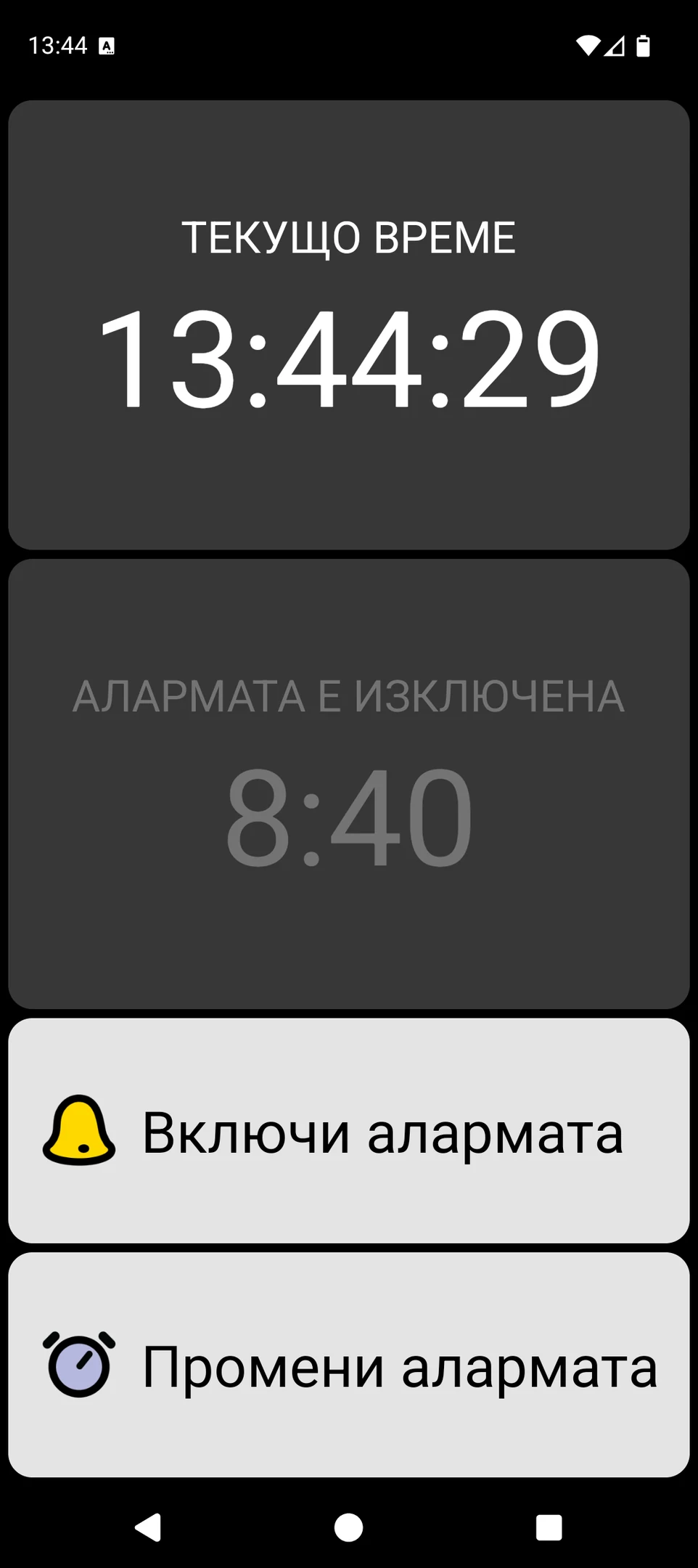
BIG Alarm предоставя фокусиран екран за аларма с голям текст, висококонтрастни цветове и големи контроли. Поддържа еднократни и ежедневни аларми.
Задайте аларма за следващите няколко минути. Нека вашият родител я разпознае, спре или заглуши и да провери състоянието на следващата аларма. Проверете силата на звука на алармата и поведението на режима „Не безпокойте“ на конкретния телефон. Ако тестът е неуспешен, алармата не е готова за ежедневна употреба.
Когато известията в Android са твърде малки: BIG Notifications
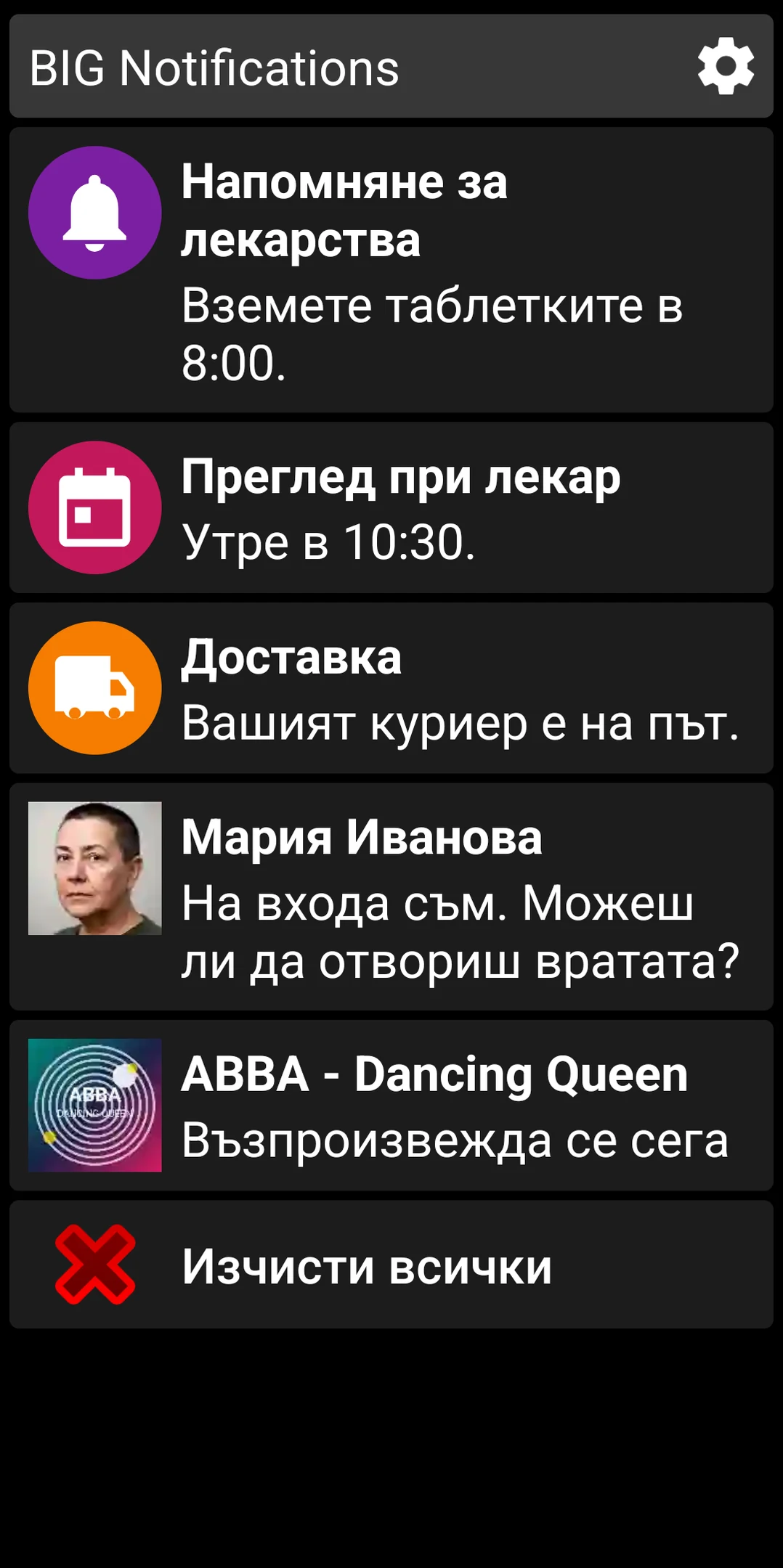
BIG Notifications уголемява известията в Android в по-ясен изглед на цял екран с голям текст и контроли. Може да се използва с BIG Launcher или отделно.
Предоставете необходимия достъп до известия, след което задействайте реално известие от приложение, което вашият родител използва. Уверете се, че уголеменият изглед е четим, очакваното действие работи и автоматичното показване функционира по предназначение. Прегледайте както изгледа на цял екран, така и поверителността на заключения екран заедно с вашия родител.
Попитайте вашия родител какво означава известието и какво би натиснал след това. Дори и по-голямо, известието не преминава теста за предаване, ако текстът или действието му са неясни.
Какво да проверите отново след актуализация на Android
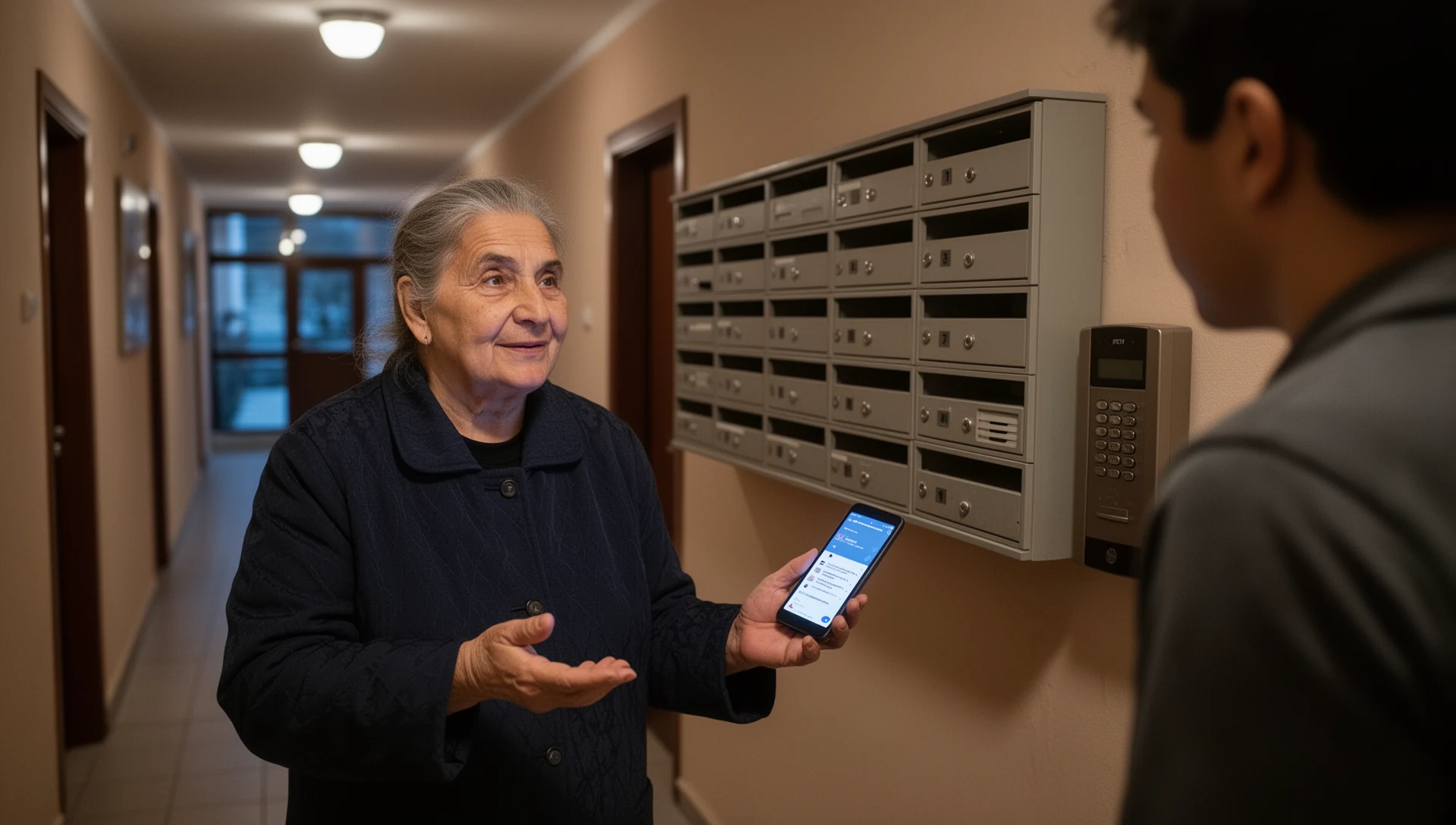
Повторете тази кратка проверка след актуализация на Android или на BIG приложение, смяна на SIM карта, нов телефонен номер, променен SOS получател или при всяко оплакване, че телефонът работи по различен начин:
- натиснете Начален екран и се уверете, че BIG Launcher се отваря;
- проверете приложенията по подразбиране за обаждания и съобщения;
- прегледайте разрешенията, изисквани от активираните функции;
- направете тестово входящо обаждане при заключен дисплей;
- изпратете съобщение и проверете известието за него;
- уверете се, че помощникът има достъп до Настройки;
- повторете тестовете за BIG Alarm, BIG Notifications или SOS, ако съответните им настройки са променени;
- запишете датата и името на помощника.
Пазете екранни снимки на конфигурираните екрани на BIG Launcher, оригиналните/текущите приложения по подразбиране, акаунта за контакти, SOS получателите и датата на последния тест. Съхранявайте паролите и ПИН кодовете в подходящ мениджър на пароли или на друго сигурно място — не в контролния списък за предаване.
Когато софтуерът не е достатъчен
Изберете друго решение, ако има нужда от физически бутони, телефон с капаче, зарядна станция, специфична сила на звука или слухов апарат, дистанционно наблюдение, физически SOS бутон или професионална услуга за спешно реагиране. BIG Launcher опростява съвместимия софтуер за Android; той не може да добави липсващ хардуер или услуги с наблюдение.
Тествайте реалния телефон, а не плана
Предаването е успешно, когато вашият родител изпълни избраните задачи без подсещане. Пазете записките на помощника и повтаряйте кратката проверка след актуализации или други промени.
