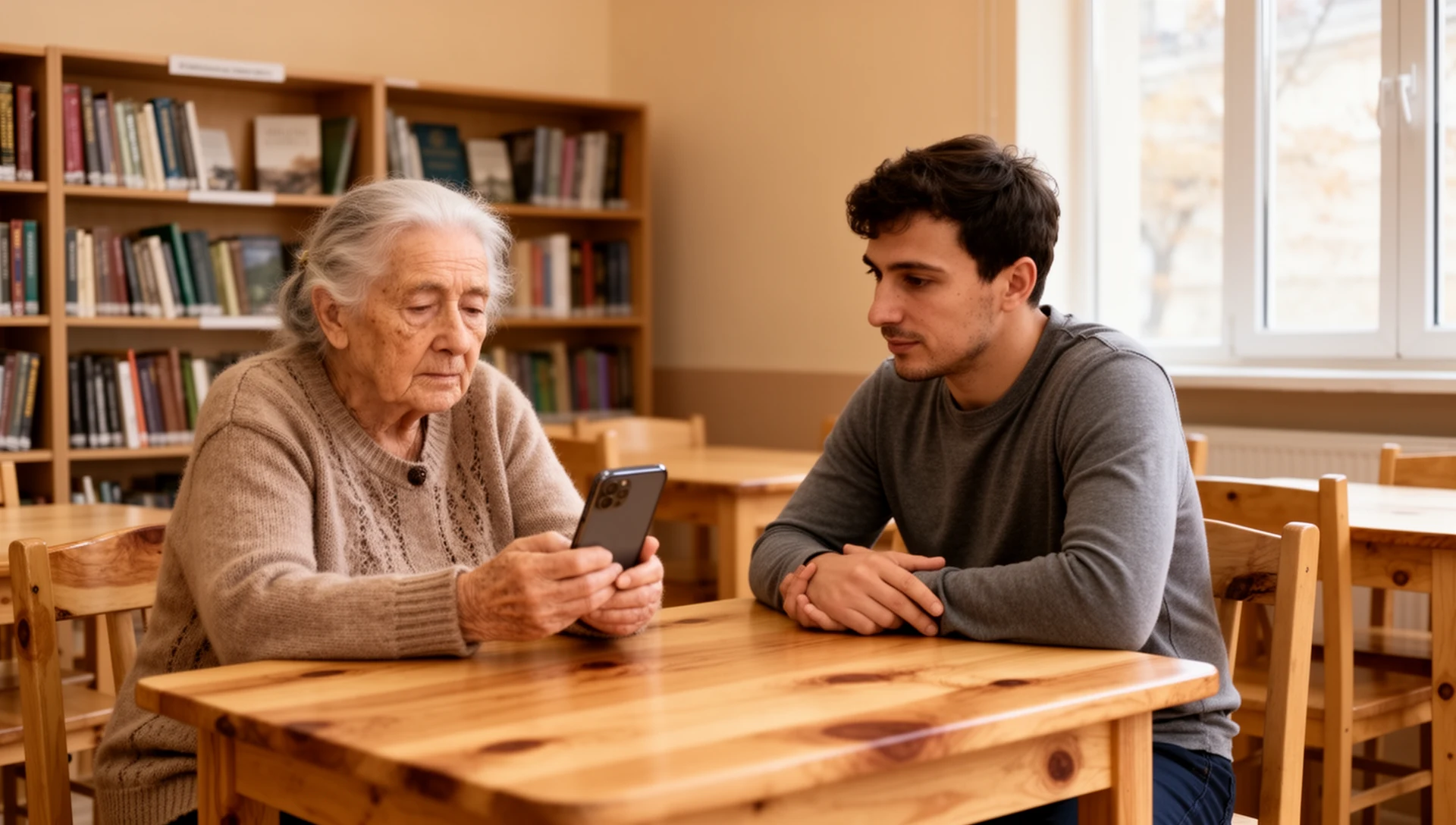
Izabrali ste BIG Launcher da biste olakšali korišćenje telefona. Sada testirajte stvarni telefon sa osobom koja će ga koristiti. Test je uspešan tek kada ona može da ga otključa, uputi i primi pozive, razmeni poruke, oporavi se od pogrešnog dodira ekrana, stavi ga na punjenje i ponovi osnovne zadatke nakon ponovnog pokretanja.
Ako se i dalje dvoumite između standardnog Android sistema, ugrađenog jednostavnog režima, pojednostavljenog pokretača ili namenskog uređaja, prvo pročitajte naš vodič za izbor Android uređaja.
Za najdoslednije iskustvo, instalirajte BIG Launcher, BIG Phone i BIG SMS zajedno. Ove aplikacije dele isti krupni, predvidljivi dizajn na početnom ekranu, u pozivima, kontaktima i porukama, pa svaki zadatak deluje poznato.
Odvojite vreme za jednu posvećenu sesiju. Preuzimanja, dozvole, SOS i vežbanje mogu zahtevati dodatno vreme. Telefon je spreman tek kada roditelj ponovi izabrane zadatke bez vaše pomoći.
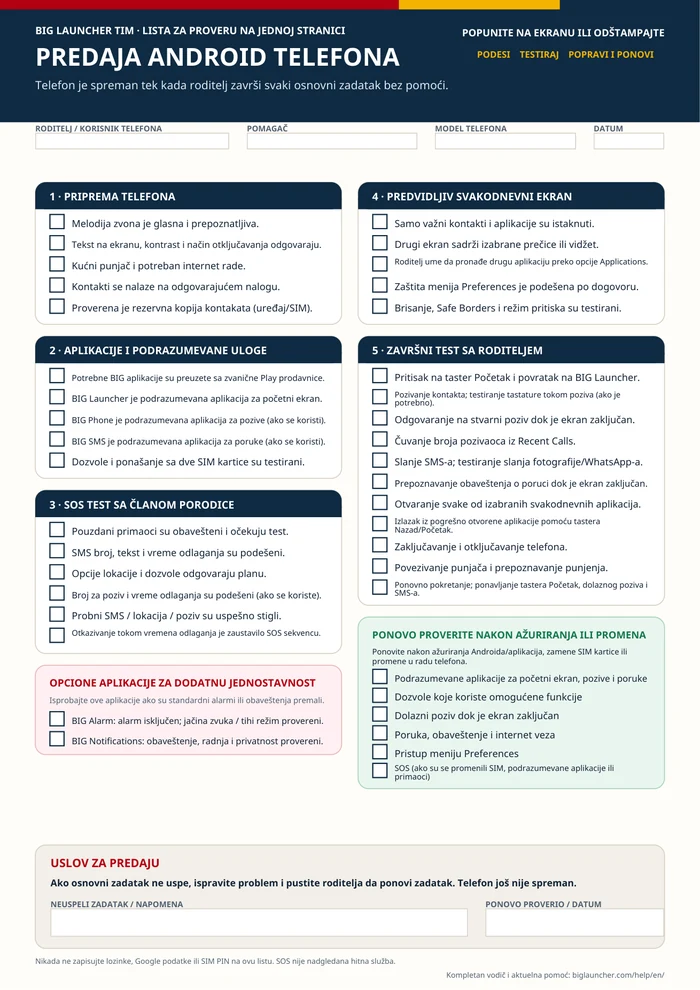
PDF za štampanje i popunjavanje
Držite test za predaju pri ruci
Koristite jednu listu za proveru od podešavanja do konačnog testa koji sprovodi roditelj.
Odštampajte istu A4 stranicu
Vodite beleške
Ukratko: prođite ovih osam provera
Roditelj može da:
- otključa telefon i vrati se na početni ekran.
- uputi poziv i odgovori na poziv dok je ekran zaključan.
- pošalje poruku i prepozna obaveštenje o novoj poruci putem aplikacije koju porodica koristi.
- otvori tri do pet aplikacija izabranih za svakodnevnu upotrebu.
- vrati se na prethodni ekran nakon namernog pogrešnog dodira.
- poveže punjač i prepozna da je punjenje počelo.
- pozove dogovorenog pomagača ili SOS kontakt.
- ponovi osnovne zadatke nakon ponovnog pokretanja telefona.
Prelazite jedan po jedan zadatak. Pustite roditelja da pokuša, ispravite sve što ne uspe i pređite dalje tek kada može da ponovi zadatak bez pomoći.
Pre predaje: zabeležite podatke o telefonu i izaberite 3–5 zadataka
Radnja
Zabeležite za sebe model telefona i verziju Androida, trenutne aplikacije za početni ekran, pozive i poruke, nalog za kontakte, podešavanja SIM kartice, SOS primaoce i način otključavanja. Čuvajte rezervni PIN na bezbednom mestu; nikada ne zapisujte Google lozinku, lozinku za Preferences ili SIM PIN na papir pored telefona.
Izaberite tri do pet stvarnih dnevnih zadataka zajedno sa roditeljem: poziv određenoj osobi, odgovaranje na poziv, slanje SMS-a, prepoznavanje WhatsApp obaveštenja, provera vremenske prognoze ili pregled fotografija. Za internet aplikacije, potvrdite da Wi-Fi ili mobilni podaci rade.
Napravite snimke ekrana pre i posle podešavanja originalnog početnog ekrana i svakog konfigurisanog ekrana aplikacije BIG Launcher.
Uspešno
Možete da vratite originalna podrazumevana podešavanja, a izabrani zadaci odražavaju ono što roditelj zaista koristi—a ne opšti spisak funkcija pametnog telefona.
Ako ne uspe
Rešite pitanja vlasništva nad nalogom, rezervne kopije kontakata, otključavanja ili SIM kartice pre kupovine, resetovanja ili predaje telefona.
Podesite zvuk, ekran, punjenje i kontakte
Radnja
- Melodija zvona: izaberite onu koju roditelj može da čuje i razlikuje od drugih zvukova.
- Ekran i kontrole poziva: proverite jačinu zvuka poziva, osvetljenost, veličinu prikaza, veličinu teksta i kontrast pri uobičajenom osvetljenju.
- Punjenje: povežite kabl ili postolje za punjenje koje će se koristiti kod kuće.
- Sinhronizacija Google kontakata: potvrdite da je korisnik prijavljen na odgovarajući Google nalog i da je sinhronizacija omogućena.
- Kontakti na uređaju i SIM kartici: ako se kontakti nalaze samo tamo, proverite Android opciju za njihovo čuvanje na Google nalog, ukoliko je podržano.
To što je kontakt vidljiv ne znači da je napravljena njegova rezervna kopija. Android koristi zasebne kontrole za Google kontakte i za kontakte na uređaju/SIM kartici.
Podesite BIG aplikacije koje će Android koristiti
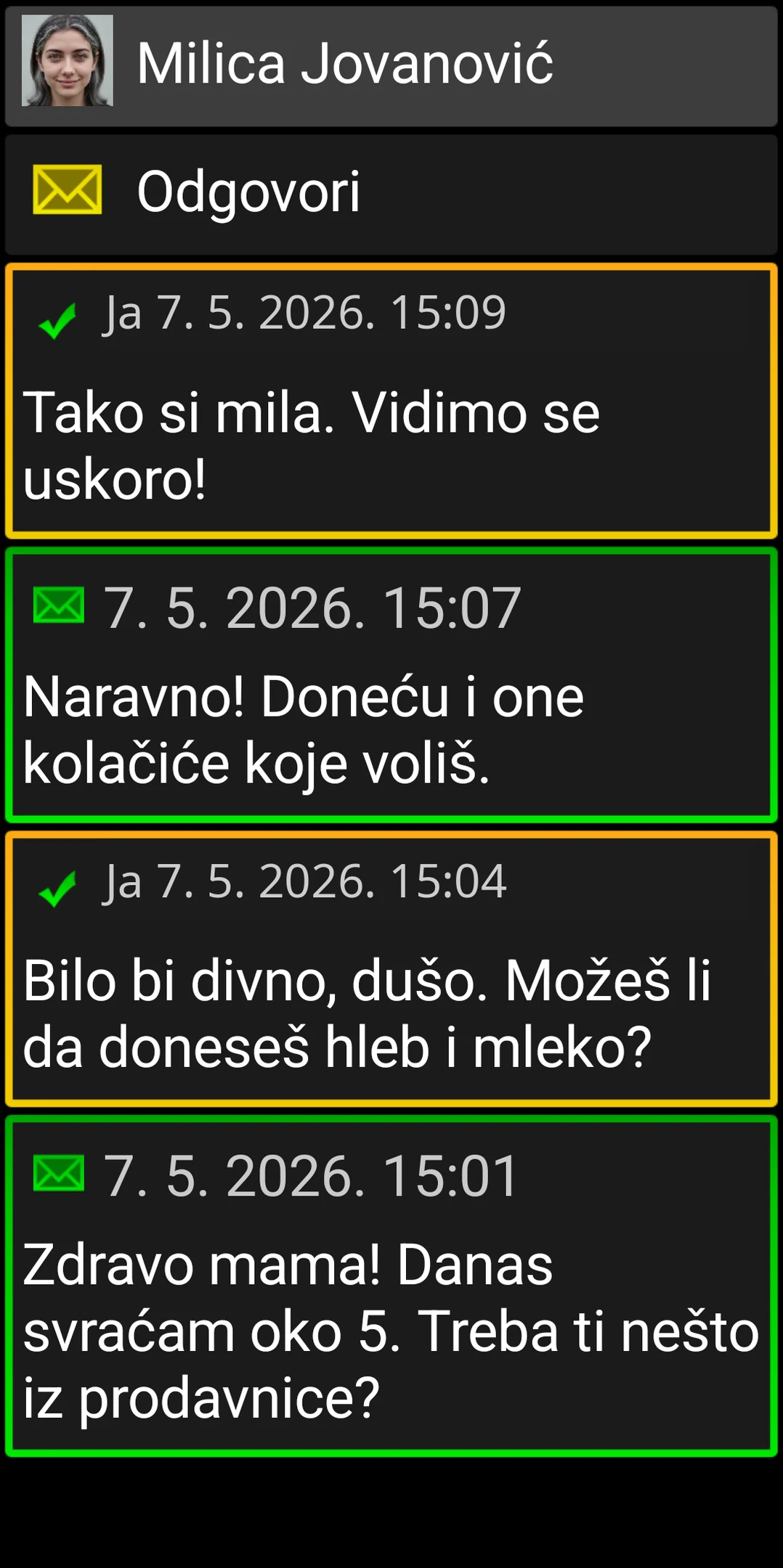
Radnja
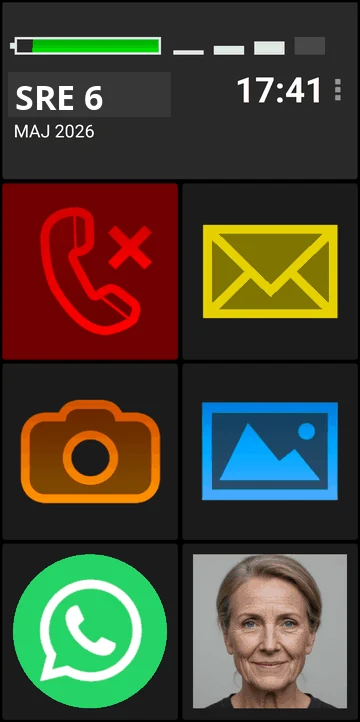
Instalirajte odgovarajuće aplikacije sa zvanične Google Play prodavnice:
- BIG Launcher za početni ekran;
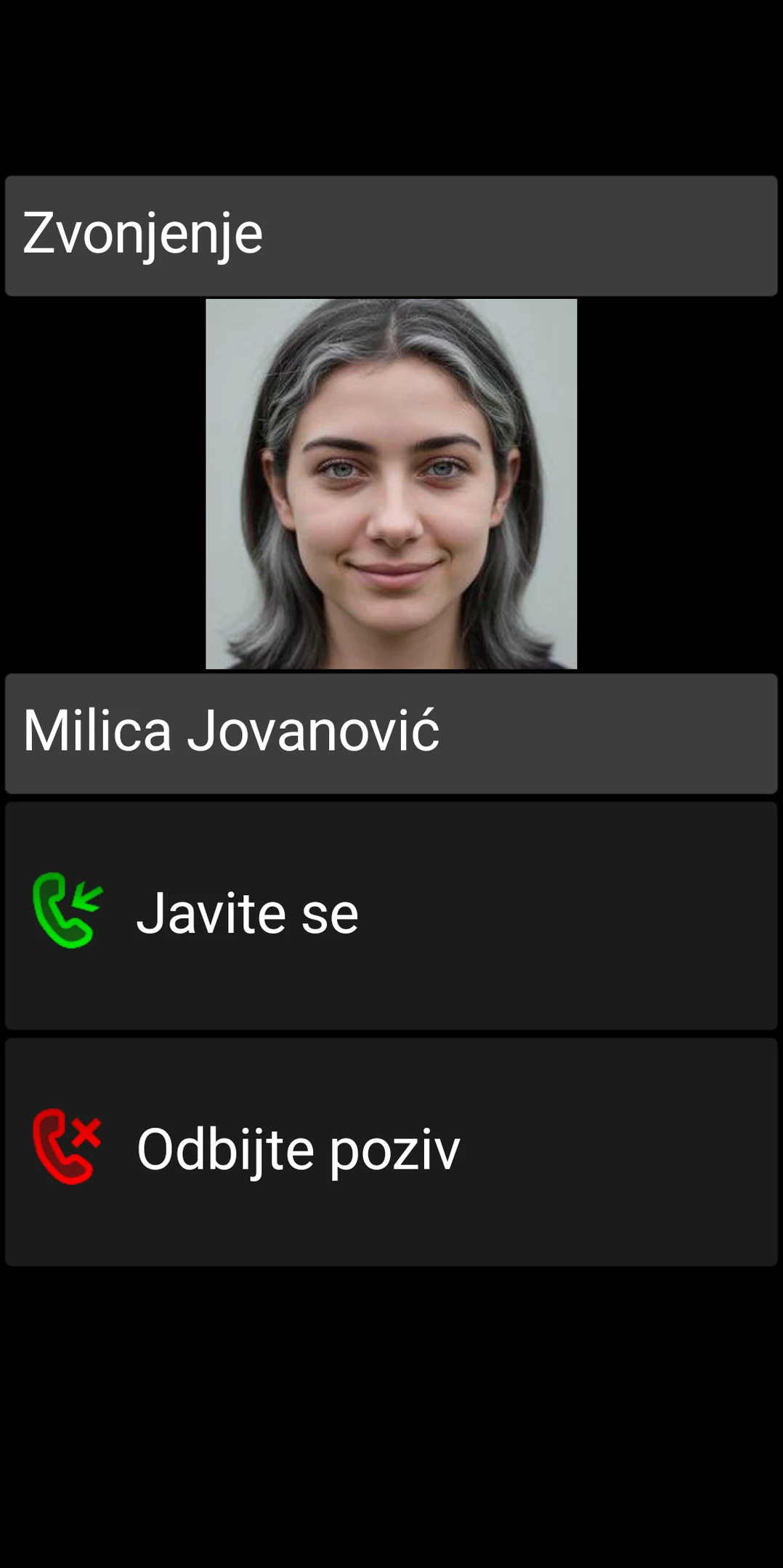
- BIG Phone za pozive i kontakte;
- BIG SMS za SMS.
Android može zatražiti da potvrdite podrazumevanu aplikaciju pri prvom pokretanju. U suprotnom, otvorite Podešavanja sistema → Aplikacije → Podrazumevane aplikacije i izaberite Aplikacija za početni ekran → BIG Launcher, Aplikacija za pozive → BIG Phone for Seniors i Aplikacija za SMS → BIG SMS for Seniors. Nazivi i putanje se mogu razlikovati u zavisnosti od uređaja.
Ako telefon ima dve SIM kartice, izaberite željenu SIM karticu za pozive i SMS. Proverite da li Android pita svaki put ili koristi podrazumevanu karticu.
Android može da koristi samo po jednu podrazumevanu aplikaciju za svaku namenu. Samo podrazumevana aplikacija za pozive prikazuje ekran dolaznog poziva i istoriju poziva; samo podrazumevana SMS aplikacija šalje i prima poruke.
Podesite i testirajte SOS sa članom porodice
Zajedno izaberite primaoce i obavestite ih pre probnog testiranja.
Radnja
Kada je BIG SMS instaliran i postavljen kao podrazumevana aplikacija za poruke, otvorite BIG Launcher Podešavanja → SOS:
- omogućite Pošalji SMS poruku, dodajte pouzdane brojeve u Broj telefona za poruku, unesite Tekst SMS poruke i podesite Vreme čekanja;
- omogućite Dodaj GPS lokaciju kako bi se poslala prva dostupna lokacija;
- omogućite Pošalji GPS SMS poruku ako želite naknadno, preciznije ažuriranje lokacije;
- za poziv, omogućite Pozovi, dodajte jedan pouzdan broj u Telefonski broj za poziv i podesite Odlaganje poziva;
- odobrite odgovarajuće dozvole za SMS i lokaciju;
- izaberite vreme odlaganja koje ostavlja dovoljno vremena za otkazivanje u slučaju slučajnog aktiviranja.
Za automatsko slanje SOS-a, BIG SMS mora biti podrazumevana SMS aplikacija. U suprotnom, tekst može biti kopiran u drugu aplikaciju za poruke umesto da bude poslat automatski.
Važno SOS ograničenje: BIG Launcher ne može da poziva brojeve hitnih službi (npr. 192, 193, 194 ili 112). Umesto toga, izaberite pouzdanog člana porodice, negovatelja ili drugu dogovorenu osobu. SOS nije nadgledani medicinski alarm niti zamena za hitne službe. GPS može biti manje precizan u zatvorenom prostoru; isporuka poruke zavisi od dozvola, signala, mreže i dostupnosti primaoca. Pročitajte aktuelni BIG Launcher priručnik pre testiranja.
Dodajte drugi ekran za svakodnevne prečice
Radnja
Zadržite jednostavnost prvog početnog ekrana, a korisne dodatke postavite na drugi ekran:
- dodirnite tri tačke (⋮) → Podešavanja → Prilagodi dugmad i ekrane → Dodaj ekran;
- izaberite Yes ako želite da BIG Launcher poveže novi ekran preko poslednjeg tastera na prethodnom ekranu;
- ili, omogućite Podešavanja → Opcije ekrana → Pređi prstom preko ekrana za kretanje kroz ekrane i izaberite From home to right ili Loop. Navigacija prevlačenjem koristi više memorije i onemogućava pristup tasterima aplikacije BIG Launcher putem tastature, pa je korisnicima tastature ili prekidača neophodan vidljiv taster na ekranu.
Da biste podesili novi ekran, otvorite meni sa tri tačke, izaberite Postavi dugmad, a zatim dodirnite taster. Korisne opcije su:
- Direct call za kontakt koji se često poziva, uz broj telefona koji će se koristiti;
- Application za Vremensku prognozu, WhatsApp ili drugu poznatu aplikaciju;
- External shortcut za prečicu iz druge aplikacije, poput WhatsApp prepiske;
- External widget za mali vidžet za vremensku prognozu ili kalendar;
- Idi na ekran ako želite još jedan vidljiv način prelaska između ekrana.
Koristite male vidžete kako bi njihov sadržaj ostao čitljiv unutar tastera. Neka Aplikacije ostane dostupno i pokažite roditelju kako da pronađe druge aplikacije. Ako je potrebno, omogućite Podešavanja → Aplikacije → Prikaži pretragu na vrhu.
Dodir na kontakt obično nudi opcije Pozovi i SMS. U meniju Podešavanja → Kontakti, isključite Prikaži opciju za slanje poruka prilikom pozivanja kako bi ostala samo opcija Call kao potvrda. Bez menija za vreme pozivanja kontakta odmah započinje poziv; to je brže, ali povećava rizik od slučajnog pozivanja. Zajedno testirajte ovu opciju. Pogledajte uputstvo za meni poziva i uputstvo za ekrane i tastere.
Dogovorite se o opcijama zaštite:
- zaštitite podešavanja preko tri tačke (⋮) → Podešavanja → Meni podešavanja → Zaštiti meni → Lozinka; za ovo je potrebna puna verzija. Zaboravljena lozinka se ne može oporaviti i zahteva ponovnu instalaciju aplikacije;
- brisanje je podrazumevano isključeno. Ako ga uključite, donesite posebnu odluku za kontakte, istoriju poziva i SMS; masovno brisanje se ne može opozvati;
- zabeležite kako da pristupite meniju Preferences, ali nemojte zapisivati lozinku na listu za proveru.
Ako korisnik ima problema sa preciznošću dodira, isprobajte Podešavanja → Izgled → Veličina sigurnosnih ivica. Short and long press koristi kratak dodir za radnju, a dugi dodir za opis; Short press only tretira oba kao kratak dodir. Veće ivice (Safe Borders) smanjuju korisnu površinu tastera, pa ih zajedno testirajte.
Sprovedite završni test sa roditeljem
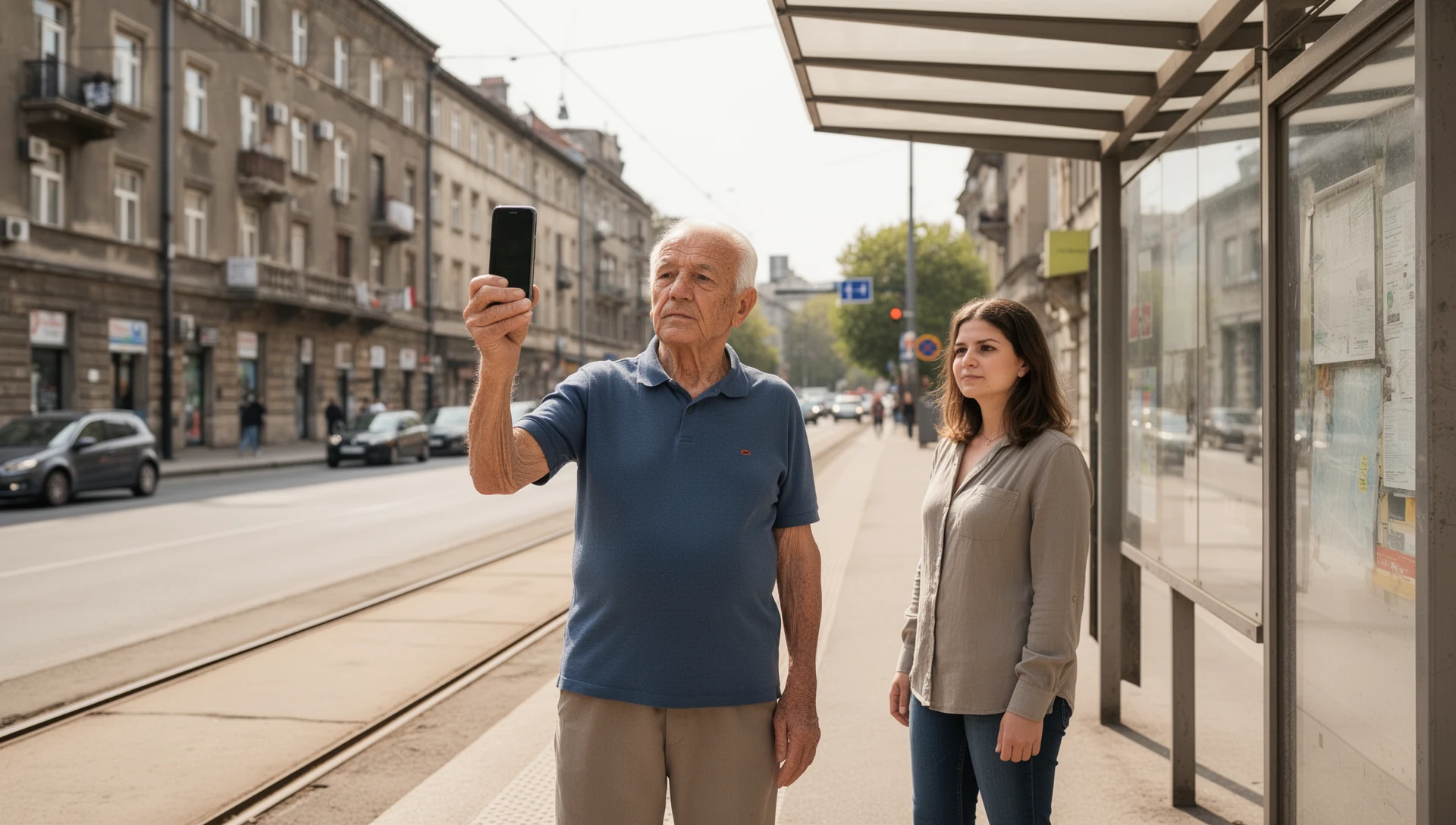
Dajte telefon roditelju. Ne obavljajte korake umesto roditelja.
Zamolite roditelja da:
- otključa telefon i vrati se na BIG Launcher;
- pozove određeni kontakt i prekine poziv;
- odgovori na dolazni poziv dok je ekran zaključan;
- otvori Telefon → Recent Calls i potvrdi da se pozivalac prikazuje; ako broj nije sačuvan, neka iskoristi Telefon → Add Contact ili standardnu opciju telefona Add contact, a zatim potvrdi da je novi kontakt dodat;
- napiše i pošalje novi SMS;
- prepozna SMS obaveštenje dok je ekran zaključan;
- otvori svaku od izabranih svakodnevnih aplikacija;
- izađe iz pogrešno otvorene aplikacije pomoću tastera Nazad ili Početak;
- poveže punjač i prepozna da je punjenje počelo.
Ako roditelj ponekad koristi automatizovane telefonske menije, dodajte još jedan probni poziv. Ako je puna verzija aplikacije BIG Phone otključana, neka otvori tastaturu tokom poziva, unese broj, promeni jačinu zvuka i vrati se na ekran poziva. Ako se koristi druga aplikacija za pozive, testirajte tastaturu u njoj. Ako izabrani način otključavanja zahteva PIN ili šablon, proverite otključavanje nakon ponovnog pokretanja i proces bezbednog oporavka.
Posebno testirajte aplikaciju za poruke koju porodica zaista koristi. BIG SMS ne šalje MMS slikovne poruke. Ako porodica deli fotografije preko WhatsApp-a ili druge aplikacije, pošaljite pravu fotografiju i proverite obaveštenje i način otvaranja. Proverite koji tekst poruke se prikazuje na zaključanom ekranu kako ne bi došlo do neželjenog narušavanja privatnosti.
Ponovo pokrenite telefon. Ponovite pritisak na taster Početak, jedan dolazni poziv na zaključanom ekranu, jednu primljenu poruku i vaš pristup meniju Preferences. Ponovite probni SOS test ako su se promenile podrazumevane aplikacije, ponašanje SIM kartice ili SOS dozvole.
Pravilo predaje: ako osnovni zadatak ne uspe, telefon nije spreman za predaju. Ispravite problem i pustite roditelja da ponovi zadatak bez vaše pomoći.
Koristite istu A4 listu za proveru (za popunjavanje i štampanje) dok sprovodite test.
Ako pozivi ili poruke ne rade: brza provera Android podešavanja
Proverite ove tri grupe redom:
1. Podrazumevane aplikacije
- BIG Launcher je aplikacija za početni ekran;
- BIG Phone je aplikacija za pozive;
- BIG SMS je aplikacija za poruke.
2. Dozvole i obaveštenja
- Dozvole za telefon, kontakte, SMS, obaveštenja i lokaciju odgovaraju funkcijama koje ste omogućili;
- pristup obaveštenjima je omogućen ako se koristi BIG Notifications ili treperenje za obaveštenja;
- kanali obaveštenja i privatnost zaključanog ekrana su podešeni prema dogovoru.
3. Uslovi isporuke
- režimi Ne uznemiravaj, Fokus ili zakazani tihi režim ne blokiraju testiranje;
- ograničenja potrošnje baterije ili rada u pozadini ne blokiraju potrebna obaveštenja;
- izabrana SIM kartica i Wi-Fi ili mobilni podaci su dostupni.
Nakon svake promene, ponovite testiranje dolaznih poziva i poruka. Nemojte nasumično isključivati svaku zaštitu baterije niti pratiti zastarela uputstva specifična za proizvođača. Koristite aktuelnu BIG Launcher pomoć za konkretan problem.
Isprobajte BIG Alarm i BIG Notifications za dodatnu jednostavnost
BIG Alarm i BIG Notifications donose isti krupni dizajn visokog kontrasta i van početnog ekrana, poziva i poruka. Isprobajte ih ako su standardni alarm ili Android obaveštenja i dalje previše mali ili teški za korišćenje.
Kada je standardni alarm previše mali: BIG Alarm
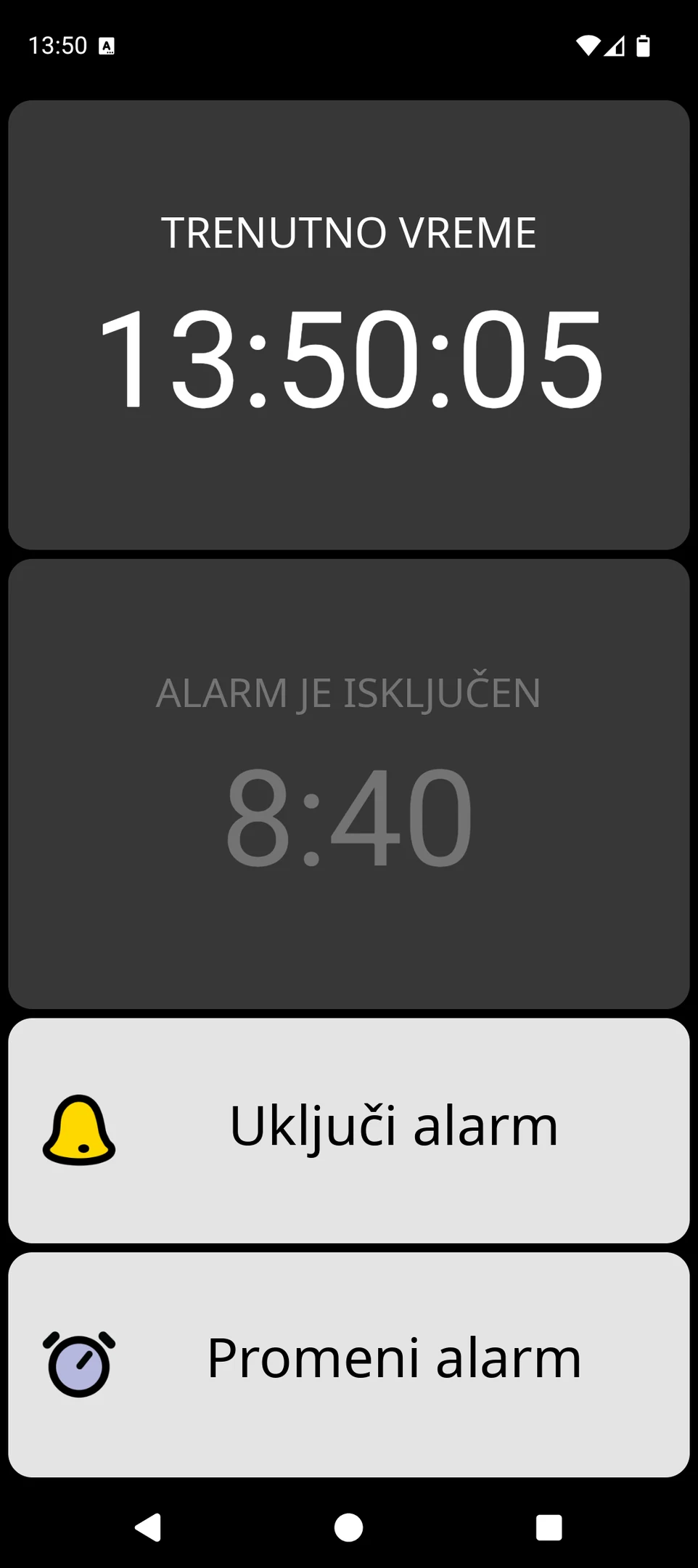
BIG Alarm pruža jasan ekran alarma sa velikim tekstom, bojama visokog kontrasta i velikim kontrolama. Podržava jednokratne i svakodnevne alarme.
Podesite alarm za narednih nekoliko minuta. Pustite roditelja da ga prepozna, isključi ili utiša, i proveri kada je sledeći alarm. Proverite jačinu zvuka alarma i ponašanje režima Ne uznemiravaj na tom telefonu. Ako test ne uspe, alarm nije spreman za svakodnevnu upotrebu.
Kada su Android obaveštenja previše mala: BIG Notifications
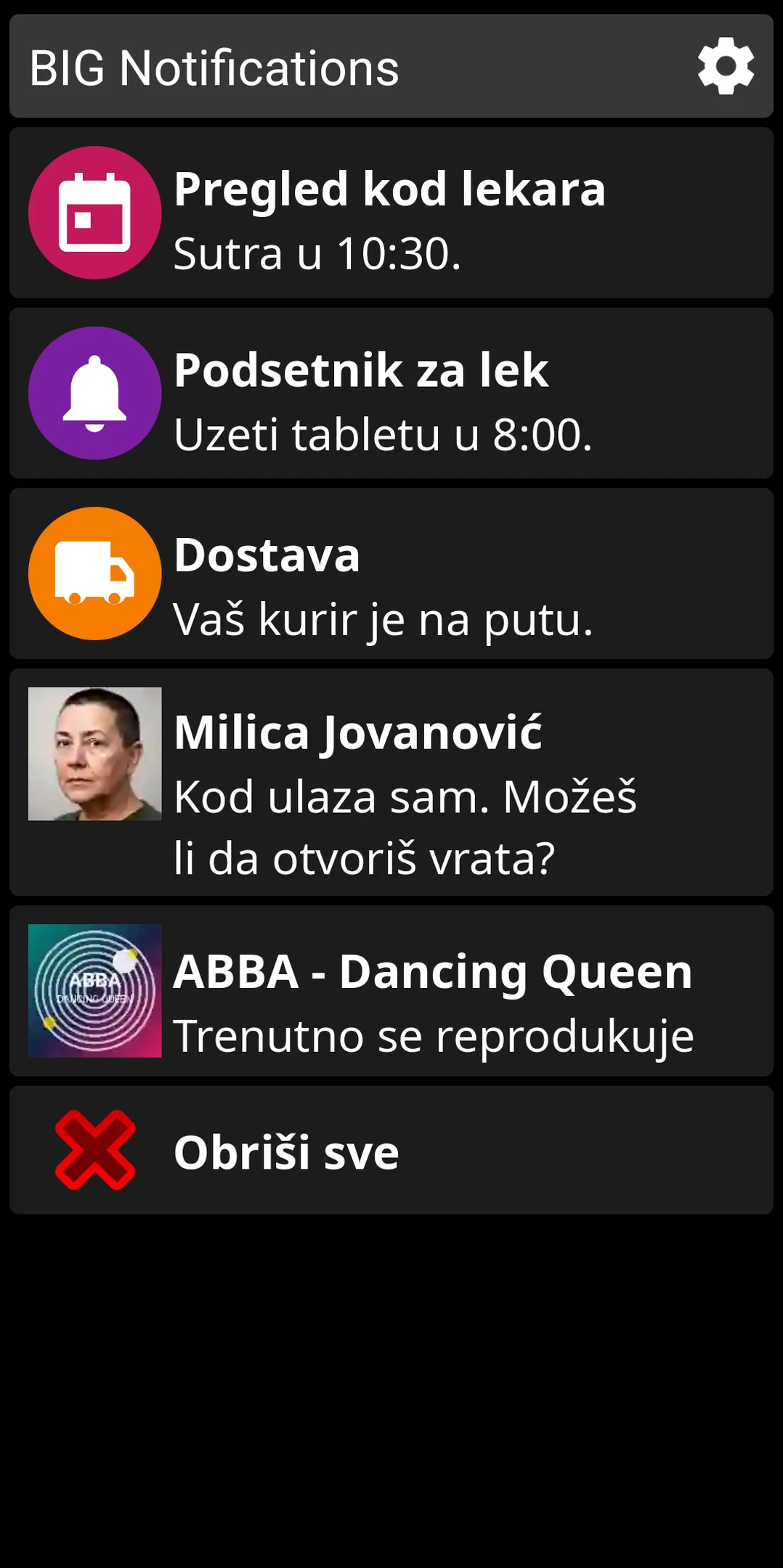
BIG Notifications uvećava Android obaveštenja u jasniji prikaz preko celog ekrana sa velikim tekstom i kontrolama. Može se koristiti sa aplikacijom BIG Launcher ili zasebno.
Odobrite potreban pristup obaveštenjima, a zatim pokrenite stvarno obaveštenje iz aplikacije koju roditelj koristi. Potvrdite da je uvećani prikaz čitljiv, da željena radnja funkcioniše i da se automatski prikaz ponaša kako je predviđeno. Zajedno sa roditeljem pregledajte prikaz preko celog ekrana i privatnost na zaključanom ekranu.
Pitajte roditelja šta obaveštenje znači i šta bi sledeće pritisnuo. Čak i uvećano obaveštenje ne prolazi test ako su njegov tekst ili radnja nejasni.
Šta ponovo proveriti nakon ažuriranja Androida
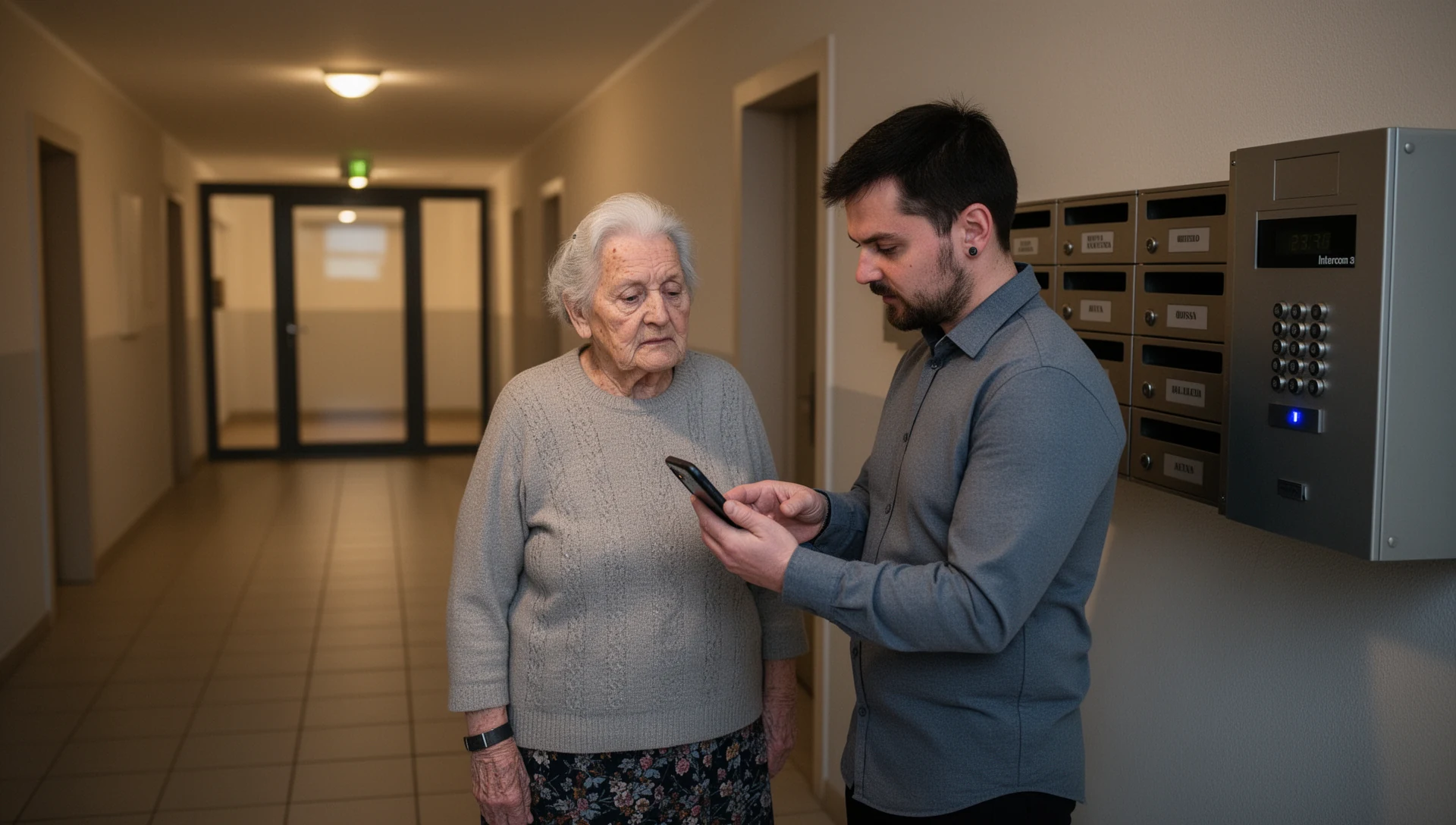
Ponovite ovu brzu proveru nakon ažuriranja Androida ili BIG aplikacije, zamene SIM kartice, promene broja telefona, promene SOS primaoca ili bilo kakve prijave da telefon radi drugačije:
- pritisnite taster Početak i potvrdite da se otvara BIG Launcher;
- potvrdite podrazumevane aplikacije za pozive i poruke;
- pregledajte dozvole koje zahtevaju omogućene funkcije;
- uputite dolazni poziv dok je ekran zaključan;
- pošaljite poruku i proverite njeno obaveštenje;
- potvrdite da možete da pristupite meniju Preferences;
- ponovite testove za Alarm, BIG Notifications ili SOS kada se promene njihova relevantna podešavanja;
- zabeležite datum i ime pomagača.
Sačuvajte snimke konfigurisanih ekrana aplikacije BIG Launcher, originalnih/trenutnih podrazumevanih aplikacija, naloga za kontakte, SOS primalaca i datuma poslednjeg testiranja. Lozinke i PIN-ove čuvajte u menadžeru lozinki ili na drugom bezbednom mestu—nikako na listi za proveru.
Kada softver nije dovoljan
Potražite drugo rešenje ako su korisniku neophodni fizički tasteri, telefon na preklop, postolje za punjenje, izrazito glasan zvuk ili slušni aparat, daljinski nadzor, fizički SOS taster ili profesionalna služba za hitne intervencije. BIG Launcher pojednostavljuje kompatibilni Android softver, ali ne može da nadomesti nedostajući hardver ili nadgledane usluge.
Testirajte stvarni telefon, a ne plan
Predaja je uspešna kada roditelj završi izabrane zadatke bez vaše pomoći. Sačuvajte svoje beleške i ponovite brzu proveru nakon ažuriranja ili drugih promena.
