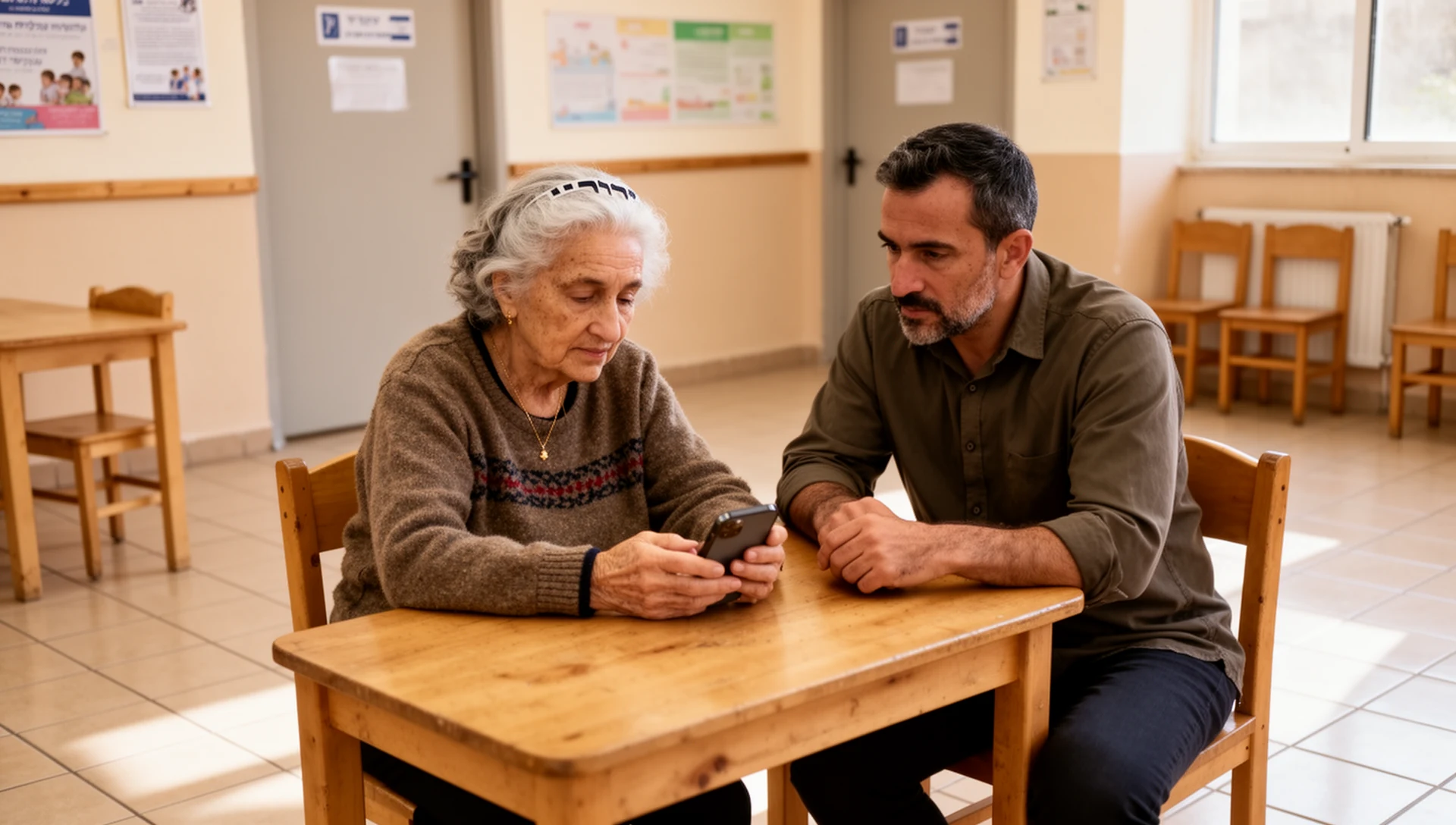
בחרתם ב-BIG Launcher כדי להפוך את הטלפון לקל יותר לשימוש. כעת, בדקו את הטלפון עצמו יחד עם האדם שישתמש בו. הטלפון מוכן רק כשהמשתמש מצליח לפתוח את נעילתו, להוציא ולענות לשיחות, להחליף הודעות, להתאושש מלחיצה שגויה, להטעין אותו ולחזור על משימות הליבה לאחר הפעלה מחדש.
אם אתם עדיין מתלבטים בין Android רגיל, מצב קל מובנה, לאונצ’ר פשוט או חומרה ייעודית, קראו תחילה את המדריך שלנו לבחירת טלפון Android.
לחוויה העקבית ביותר, התקינו את BIG Launcher, BIG Phone ו- BIG SMS יחד. הם חולקים את אותו עיצוב גדול וברור במסך הבית, בשיחות, באנשי הקשר ובהודעות, כך שכל משימה מרגישה מוכרת.
פנו זמן למפגש ממוקד אחד. הורדות, הרשאות, הגדרת SOS ותרגול עשויים לדרוש זמן נוסף. הטלפון מוכן רק כאשר ההורה מצליח לחזור על המשימות שנבחרו ללא עזרה.
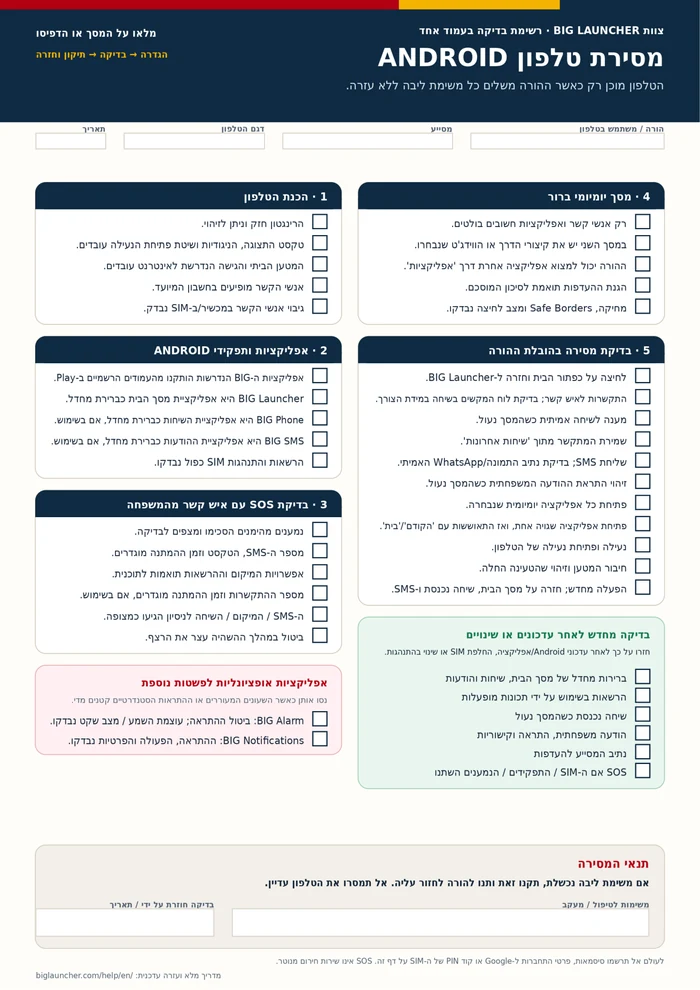
קובץ PDF להדפסה ולמילוי
החזיקו את רשימת הבדיקה לצידכם
השתמשו באותה רשימת בדיקה משלב ההגדרה ועד למבחן המסירה הסופי בהובלת ההורה.
הדפיסו את אותו עמוד A4
שמרו הערות למעקב
במבט חטוף: עברו את שמונה הבדיקות הללו
ההורה יכול:
- לפתוח את נעילת הטלפון ולחזור למסך הבית.
- להוציא שיחה ולענות לה כשהמסך נעול.
- לשלוח הודעה ולזהות את ההתראה שלה באפליקציית ההודעות שהמשפחה בחרה.
- לפתוח את שלוש עד חמש האפליקציות שנבחרו לשימוש יומיומי.
- להתאושש מלחיצה שגויה מכוונת אחת.
- לחבר את המטען ולזהות שהטעינה החלה.
- להגיע לאיש הקשר המסייע או להפעיל את ה-SOS.
- לחזור על משימות הליבה לאחר הפעלה מחדש.
עבדו על משימה אחת בכל פעם. תנו להורה לנסות, תקנו כל מה שנכשל, והמשיכו הלאה רק כשהוא יכול לחזור על כך ללא עזרה.
לפני המסירה: תעדו את הטלפון ובחרו 3–5 משימות
פעולה
הכינו רישום פרטי למסייע הכולל את דגם הטלפון וגרסת ה-Android, אפליקציות מסך הבית, השיחות וההודעות הנוכחיות, חשבון אנשי הקשר, הגדרת ה-SIM, נמעני SOS ו- שיטת פתיחת הנעילה. שמרו על סודיות קוד ה-PIN לגיבוי; לעולם אל תרשמו סיסמת Google, סיסמת העדפות או קוד PIN של ה-SIM על הדף שליד הטלפון.
בחרו שלוש עד חמש משימות יומיומיות אמיתיות יחד עם ההורה: להתקשר לאדם ספציפי, לענות לשיחה, לשלוח SMS, לזהות התראת WhatsApp, לבדוק את מזג האוויר או לצפות בתמונות. עבור אפליקציות אינטרנט, ודאו שחיבור ה-Wi-Fi או הנתונים הסלולריים פועל.
צלמו צילומי מסך פרטיים של ‘לפני ואחרי’ של מסך הבית המקורי ושל כל מסך BIG Launcher שהוגדר.
עבר
המסייע יכול לשחזר את ברירות המחדל המקוריות, והמשימות שנבחרו משקפות את מה שההורה עושה בפועל – לא רשימה כללית של תכונות סמארטפון.
אם זה נכשל
פתרו בעיות של בעלות על החשבון, גיבוי אנשי קשר, גישה לפתיחת נעילה או חוסר ודאות לגבי ה-SIM לפני קנייה, איפוס או מסירת הטלפון.
הגדרת צליל, תצוגה, טעינה ואנשי קשר
פעולה
- רינגטון: בחרו אחד שההורה יכול לשמוע ולהבחין בינו לבין צלילים אחרים.
- פקדי תצוגה ושיחה: בדקו את עוצמת השמע בשיחה, הבהירות, גודל התצוגה, גודל הטקסט והניגודיות בתאורה הרגילה.
- טעינה: חברו את הכבל או עמדת הטעינה האמיתיים שישמשו בבית.
- סנכרון אנשי קשר של Google: ודאו שחשבון ה-Google המיועד מחובר ושהסנכרון מופעל.
- אנשי קשר במכשיר וב-SIM: אם אנשי קשר קיימים רק שם, בדקו את האפשרות הנפרדת של Android לשמירתם בחשבון ה-Google המיועד, היכן שנתמך.
הצגת איש הקשר אינה הוכחה לכך שהוא מגובה. Android משתמש בפקדים נפרדים עבור אנשי קשר של Google ועבור אנשי קשר במכשיר/ב-SIM.
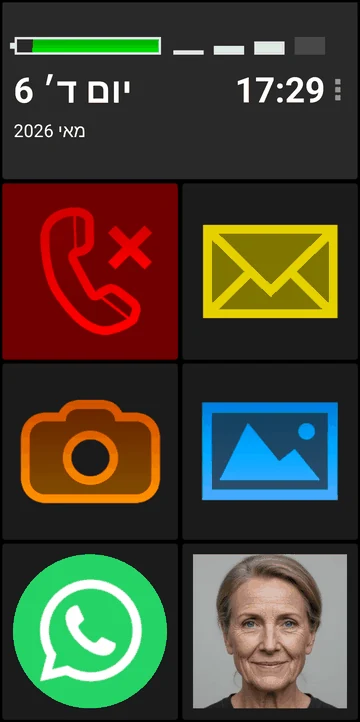
הקצאת אפליקציות ה-BIG שבהן Android ישתמש בפועל
פעולה
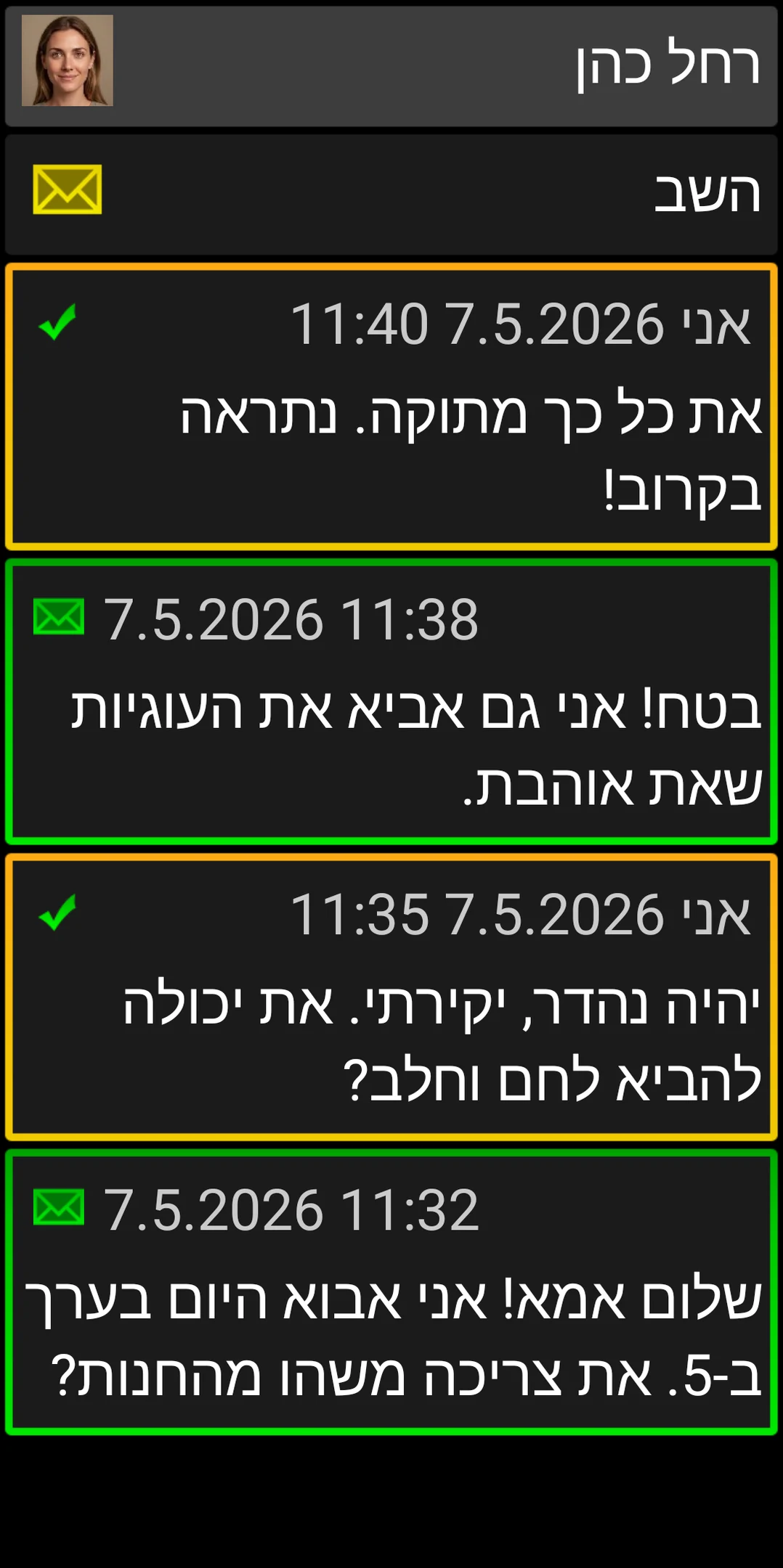
התקינו את האפליקציות הרלוונטיות מתוך העמודים הרשמיים שלהן ב-Google Play:
- BIG Launcher עבור מסך הבית;
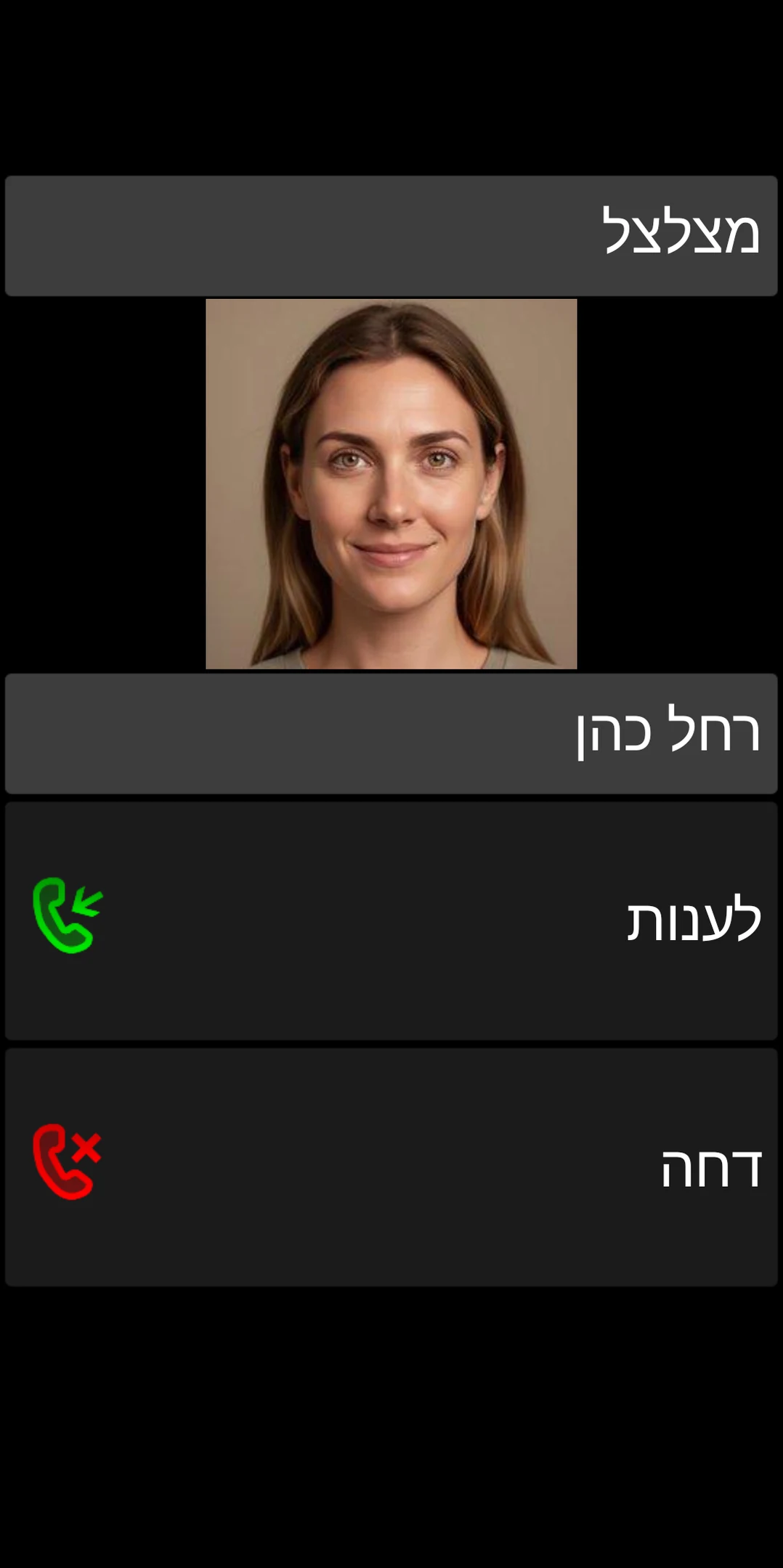
- BIG Phone עבור שיחות ואנשי קשר;
- BIG SMS עבור הודעות SMS.
Android עשוי לבקש לאשר כל אפליקציית ברירת מחדל בהפעלה הראשונה. אחרת, פתחו את הגדרות מערכת ← אפליקציות ← אפליקציות ברירת מחדל ובחרו אפליקציית מסך הבית ← BIG Launcher, אפליקציית טלפון ← BIG Phone for Seniors ו- אפליקציית הודעות ← BIG SMS for Seniors. השמות והנתיבים משתנים ממכשיר למכשיר.
אם לטלפון יש שני כרטיסי SIM, בחרו את ה-SIM המיועד לשיחה אמיתית ול-SMS. תעדו האם Android שואל בכל פעם או משתמש בברירת מחדל.
Android יכול להשתמש רק באפליקציית ברירת מחדל אחת לכל תפקיד. רק אפליקציית הטלפון המוגדרת כברירת מחדל מטפלת במסכי שיחות נכנסות ובהיסטוריית שיחות; רק אפליקציית ה-SMS המוגדרת כברירת מחדל שולחת ומקבלת הודעות SMS.
הגדרה ובדיקה של SOS עם איש קשר מהמשפחה
בחרו נמענים יחד והזהירו אותם לפני הבדיקה המבוקרת.
פעולה
כאשר BIG SMS מותקן ומוגדר כאפליקציית ההודעות כברירת מחדל, פתחו את העדפות BIG Launcher ← חירום:
- הפעילו את שלח SMS, הוסיפו מספרים מהימנים תחת טלפון ל-SMS, כתבו את טקסט ה-SMS והגדירו את זמן המתנה ל-SMS;
- הפעילו את הוסף מיקום GPS עבור המיקום הראשון הזמין;
- הפעילו את שלח SMS עם GPS אם תרצו עדכון מיקום מדויק יותר בהמשך;
- עבור שיחה קולית, הפעילו את התקשר, הוסיפו מספר מהימן אחד תחת טלפון להתקשרות, והגדירו את זמן המתנה לשיחה;
- העניקו את הרשאות ה-SMS והמיקום הרלוונטיות;
- בחרו זמני השהיה שמשאירים זמן לבטל הפעלה בטעות.
לשליחת SOS אוטומטית, BIG SMS חייב להיות אפליקציית ה-SMS כברירת מחדל. אחרת, הטקסט עשוי להיות מועתק לאפליקציית הודעות אחרת במקום להישלח אוטומטית.
מגבלות SOS חשובות: BIG Launcher אינו יכול להשתמש במספרי חירום כגון 100 או 101. במקום זאת, בחרו בן משפחה מהימן, מטפל או נמען מוסכם אחר. SOS אינו לחצן מצוקה רפואי מנוטר או תחליף לשירותי חירום. ה-GPS עשוי להיות פחות מדויק בתוך מבנים; המסירה תלויה בהרשאות, בקליטה, ברשת ובזמינות הנמען. עיינו בגרסה העדכנית של מדריך BIG Launcher לפני הבדיקה.
הוספת מסך שני לקיצורי דרך יומיומיים
פעולה
השאירו את מסך הבית הראשון פשוט, והוסיפו קיצורי דרך שימושיים במסך שני:
- הקישו על שלוש הנקודות (⋮) ← העדפות ← התאמה אישית של כפתורים ומסכים ← הוסף מסך;
- בחרו כן אם ברצונכם ש-BIG Launcher יקשר אל המסך החדש מהכפתור האחרון במסך הקודם;
- לחלופין, הפעילו את העדפות ← אפשרויות מסכים ← השתמש בהחלקה כדי לנווט בין מסכים ובחרו ממסך הבית ימינה או לולאה. ניווט בהחלקה צורך יותר זיכרון והופך את כפתורי BIG Launcher ללא נגישים באמצעות מקלדת, כך שמשתמשי מקלדת או מתגים זקוקים לכפתור מסך גלוי במקום זאת.
כדי להגדיר את המסך החדש, פתחו את תפריט שלוש הנקודות, בחרו הגדר לחצנים, ואז הקישו על כפתור. אפשרויות שימושיות כוללות:
- חיוג ישיר עבור איש קשר שמתקשרים אליו לעתים קרובות, ואחריו מספר הטלפון לשימוש;
- אפליקציה עבור מזג אוויר, WhatsApp או אפליקציה מוכרת אחרת;
- קיצור דרך חיצוני עבור קיצור דרך שמסופק על ידי אפליקציה, כגון שיחת WhatsApp;
- יישומון חיצוני עבור ווידג’ט קטן של מזג אוויר או יומן;
- עבור למסך אם ברצונכם בנתיב גלוי נוסף בין מסכים.
השתמשו בווידג’טים קטנים כדי שהתוכן שלהם יישאר קריא בתוך הכפתור. השאירו את אפליקציות זמין והראו להורה כיצד למצוא אפליקציה אחרת. אם זה שימושי, הפעילו את העדפות ← אפליקציות ← הצג חיפוש למעלה.
הקשה על איש קשר מציעה בדרך כלל התקשר ו- SMS. תחת העדפות ← אנשי קשר, השביתו את הצג אפשרות הודעה בתיבת דו-שיח של שיחה כדי להשאיר רק את ‘התקשר’ כאישור. ללא תפריט בעת התקשרות לאיש קשר מתחיל את השיחה באופן מיידי; זה מהיר יותר אך קל יותר להפעלה בטעות. בדקו את הבחירה יחד. צפו במדריך תפריט השיחות וב- מדריך מסכים וכפתורים.
הסכימו על אפשרויות הגנה:
- הגנו על ההגדרות דרך שלוש נקודות (⋮) ← העדפות ← תפריט העדפות ← הגן על התפריט ← סיסמה; זה דורש את הגרסה המלאה. לסיסמה שנשכחה אין שחזור והיא דורשת התקנה מחדש;
- מחיקה מושבתת כברירת מחדל. אם היא מופעלת, החליטו בנפרד עבור אנשי קשר, היסטוריית שיחות ו-SMS; לא ניתן לבטל מחיקה המונית;
- תעדו נתיב בטוח למסייע חזרה להעדפות מבלי לרשום את הסיסמה על דף המסירה.
עבור דיוק מגע בעייתי, בדקו את העדפות ← מראה ← גודל שוליים בטוחים (Safe Borders). לחיצה קצרה וארוכה משתמש בהקשה לפעולה ובהחזקה ארוכה לתיאור; לחיצה קצרה בלבד מתייחס לשתיהן כהקשה. גבולות גדולים יותר מקטינים את שטח הכפתור השמיש, לכן בדקו זאת יחד.
ביצוע בדיקת המסירה בהובלת ההורה
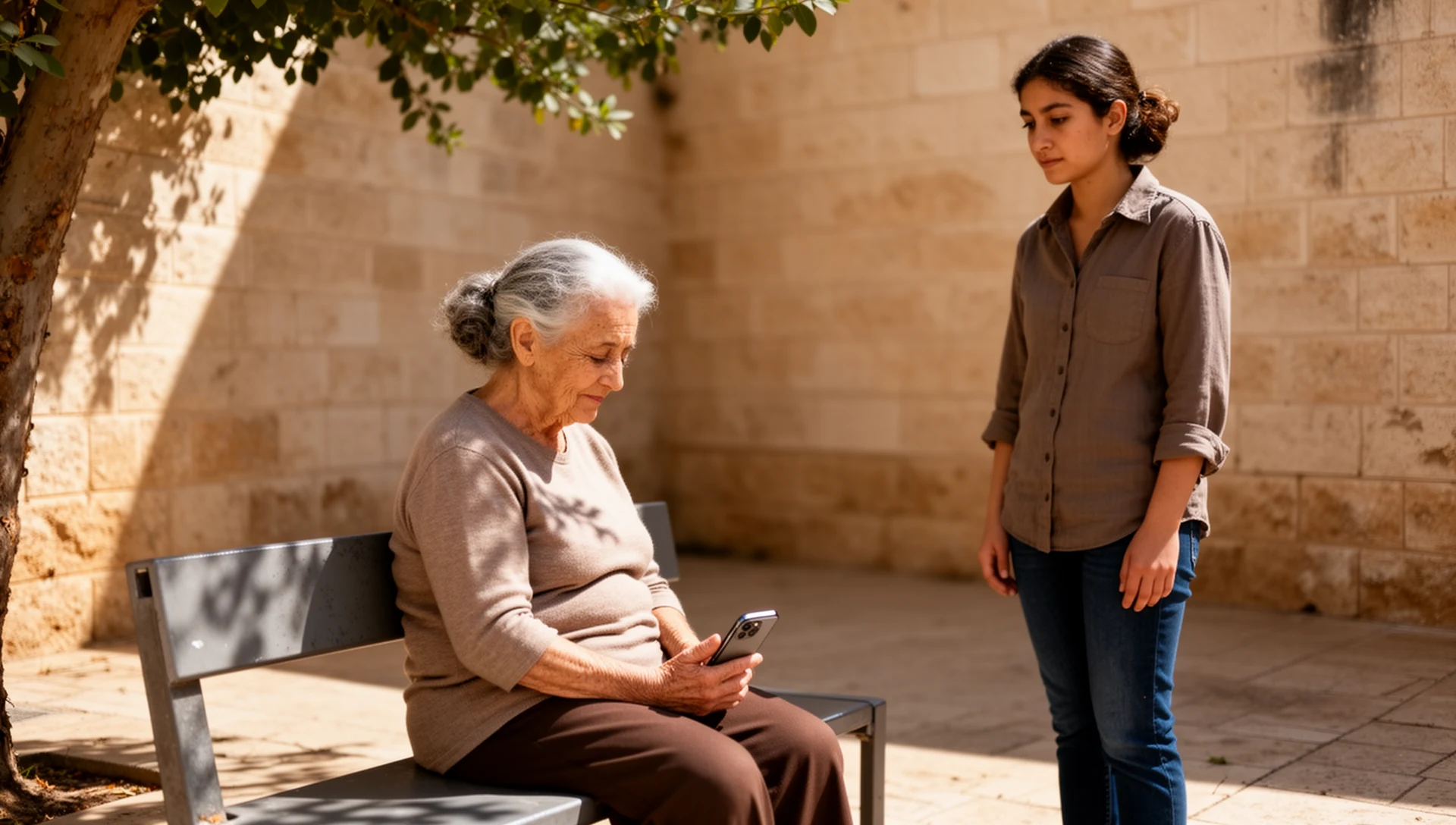
מסרו את הטלפון. אל תשלימו את השלבים עבור ההורה.
בקשו ממנו:
- לפתוח את נעילת הטלפון ולחזור ל-BIG Launcher;
- להתקשר לאיש קשר ספציפי ולסיים את השיחה;
- לענות לשיחה נכנסת בזמן שהתצוגה נעולה;
- לפתוח את טלפון ← שיחות אחרונות ולאשר שהמתקשר מופיע; אם המספר אינו שמור, השתמשו ב- טלפון ← הוסף איש קשר או בפעולת ה- הוסף איש קשר הנוכחית של הטלפון, ואז אשרו שאיש הקשר החדש מופיע;
- לכתוב ולשלוח הודעת SMS חדשה;
- לזהות התראת SMS בזמן שהמסך נעול;
- לפתוח כל אפליקציה יומיומית שנבחרה;
- להתאושש מפתיחת אפליקציה שגויה בעזרת ‘הקודם’ או ‘בית’;
- לחבר את המטען ולזהות שהטעינה החלה.
אם ההורה מגיע לפעמים ל- נתבי שיחות (מענה קולי), הוסיפו שיחה אחת נוספת. אם הגרסה המלאה של BIG Phone פעילה, פתחו את לוח המקשים במהלך השיחה, הזינו ספרה, שנו את עוצמת השמע של השיחה וחזרו למסך השיחה. אם נעשה שימוש באפליקציית שיחות אחרת, בדקו את לוח המקשים באפליקציה זו במקום זאת. אם שיטת פתיחת הנעילה שנבחרה כוללת קוד PIN או תבנית, ודאו פתיחת נעילה לאחר הפעלה מחדש ואת תהליך השחזור המאובטח.
בדקו את נתיב ההודעות האמיתי של המשפחה בנפרד. BIG SMS אינו שולח הודעות תמונה (MMS). אם המשפחה משתפת תמונות דרך WhatsApp או אפליקציה אחרת, שלחו תמונה אמיתית לשם וודאו את ההתראה ונתיב ההתאוששות שלה. בדקו איזה טקסט הודעה מופיע במסך הנעילה כדי שהנראות לא תיצור בעיית פרטיות לא רצויה.
הפעילו מחדש את הטלפון. חזרו על מסך הבית, שיחה נכנסת אחת במסך נעול, הודעה אחת שהתקבלה ונתיב המסייע להעדפות. חזרו על בדיקת ה-SOS המבוקרת אם ברירות המחדל, התנהגות ה-SIM או הרשאות ה-SOS השתנו.
כלל המסירה: אם משימת ליבה נכשלת, הטלפון אינו מוכן למסירה. תקנו זאת ותנו להורה לחזור על כך ללא הכוונה.
השתמשו באותה רשימת בדיקה A4 למילוי ולהדפסה בזמן שאתם מבצעים את הבדיקה.
אם שיחות או הודעות נכשלות: בדיקת תקינות קומפקטית ל-Android
בדקו את שלוש הקבוצות הללו לפי הסדר:
1. אפליקציות ברירת מחדל
- BIG Launcher היא אפליקציית מסך הבית;
- BIG Phone היא אפליקציית השיחות;
- BIG SMS היא אפליקציית ההודעות.
2. הרשאות והתראות
- הרשאות טלפון, אנשי קשר, SMS, התראות ומיקום תואמות לתכונות שהפעלתם;
- גישה להתראות מופעלת אם נעשה שימוש ב-BIG Notifications או בהבהוב התראות של אפליקציות;
- ערוצי התראות ופרטיות מסך הנעילה מוגדרים כפי שהוסכם.
3. תנאי מסירה
- ‘נא לא להפריע’, ‘מיקוד’ או מצב שקט מתוזמן אינם חוסמים את הבדיקה;
- הגבלות סוללה או רקע אינן חוסמות את ההתראה הנדרשת;
- ה-SIM המיועד וה-Wi-Fi או הנתונים הסלולריים זמינים.
לאחר כל שינוי, חזרו על בדיקות השיחה הנכנסת וההודעות האמיתיות. אל תשביתו בעיוורון כל מנגנון הגנה על הסוללה ואל תעקבו אחר נתיב ישן ספציפי ליצרן. היעזרו ב- עזרה של BIG Launcher העדכנית עבור התסמין המדויק.
נסו את BIG Alarm ו-BIG Notifications לשכבה נוספת של פשטות
BIG Alarm ו-BIG Notifications מרחיבים את אותה שפת עיצוב גדולה ובעלת ניגודיות גבוהה אל מעבר למסך הבית, לשיחות ולהודעות. נסו אותם כאשר השעון המעורר הסטנדרטי או התראות ה-Android עדיין קטנים מדי או קשים לשימוש.
כאשר השעון המעורר הסטנדרטי קטן מדי: BIG Alarm
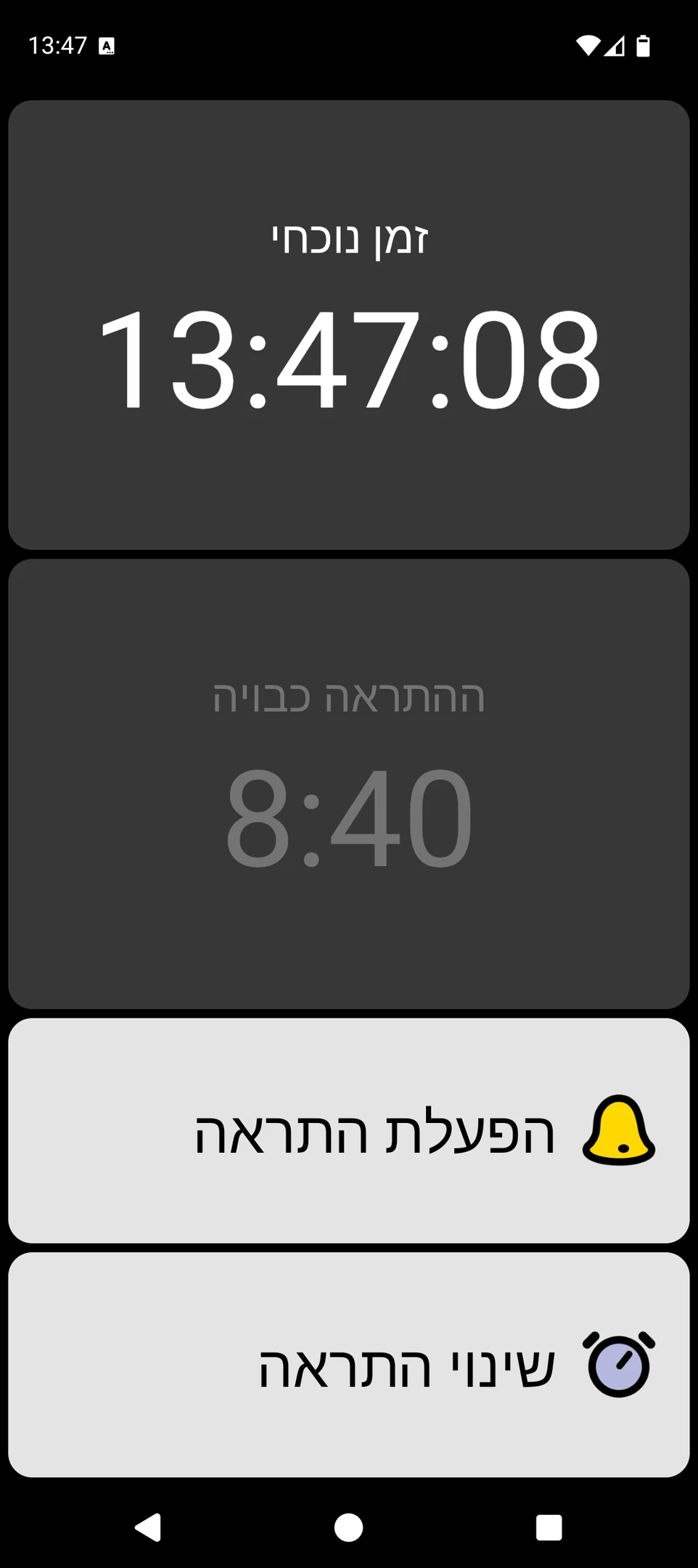
BIG Alarm מספק מסך שעון מעורר ממוקד עם טקסט גדול, צבעים בניגודיות גבוהה ופקדים גדולים. הוא תומך בהתראות חד-פעמיות ויומיומיות.
הגדירו שעון מעורר לדקות הקרובות. תנו להורה לזהות אותו, לבטל או להשתיק אותו, ולבדוק את מצב ההתראה הבאה. ודאו את עוצמת השמע של השעון המעורר ואת התנהגות ‘נא לא להפריע’ באותו טלפון בדיוק. אם הבדיקה נכשלת, השעון המעורר אינו מוכן לשימוש יומיומי.
כאשר התראות Android קטנות מדי: BIG Notifications
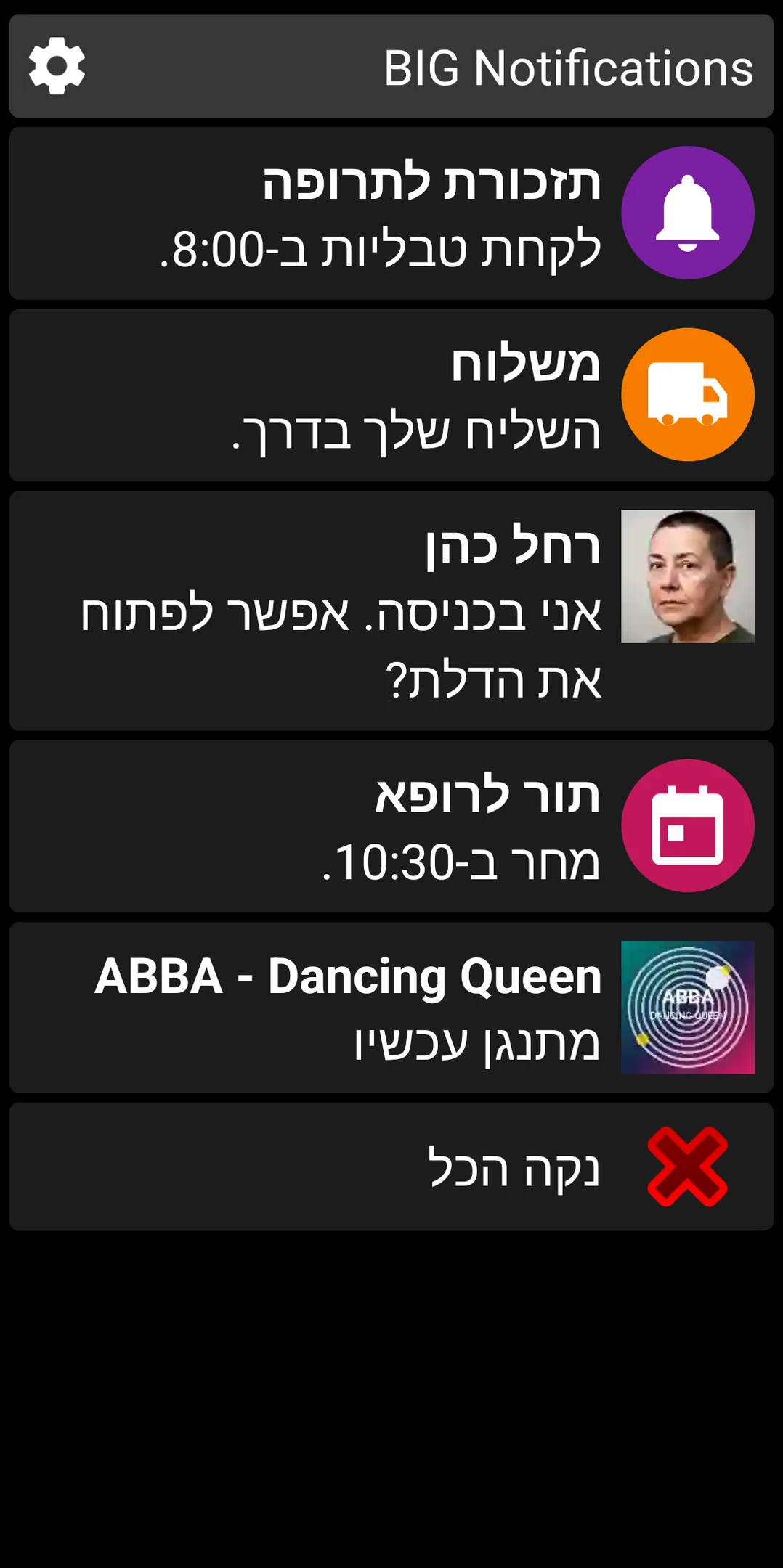
BIG Notifications מגדיל את התראות Android לתצוגת מסך מלא ברורה יותר עם טקסט ופקדים גדולים. ניתן להשתמש בו עם BIG Launcher או בנפרד.
העניקו את הגישה הנדרשת להתראות, ואז הפעילו התראה אמיתית מאפליקציה שההורה משתמש בה. ודאו שהתצוגה המוגדלת קריאה, שהפעולה המצופה עובדת ושהתצוגה האוטומטית מתנהגת כמתוכנן. סקרו יחד עם ההורה גם את תצוגת המסך המלא וגם את פרטיות מסך הנעילה.
שאלו את ההורה מה משמעות ההתראה ועל מה הוא היה לוחץ לאחר מכן. התראה גדולה יותר עדיין מכשילה את המסירה אם הניסוח או הפעולה שלה אינם ברורים.
מה לבדוק מחדש לאחר עדכון Android
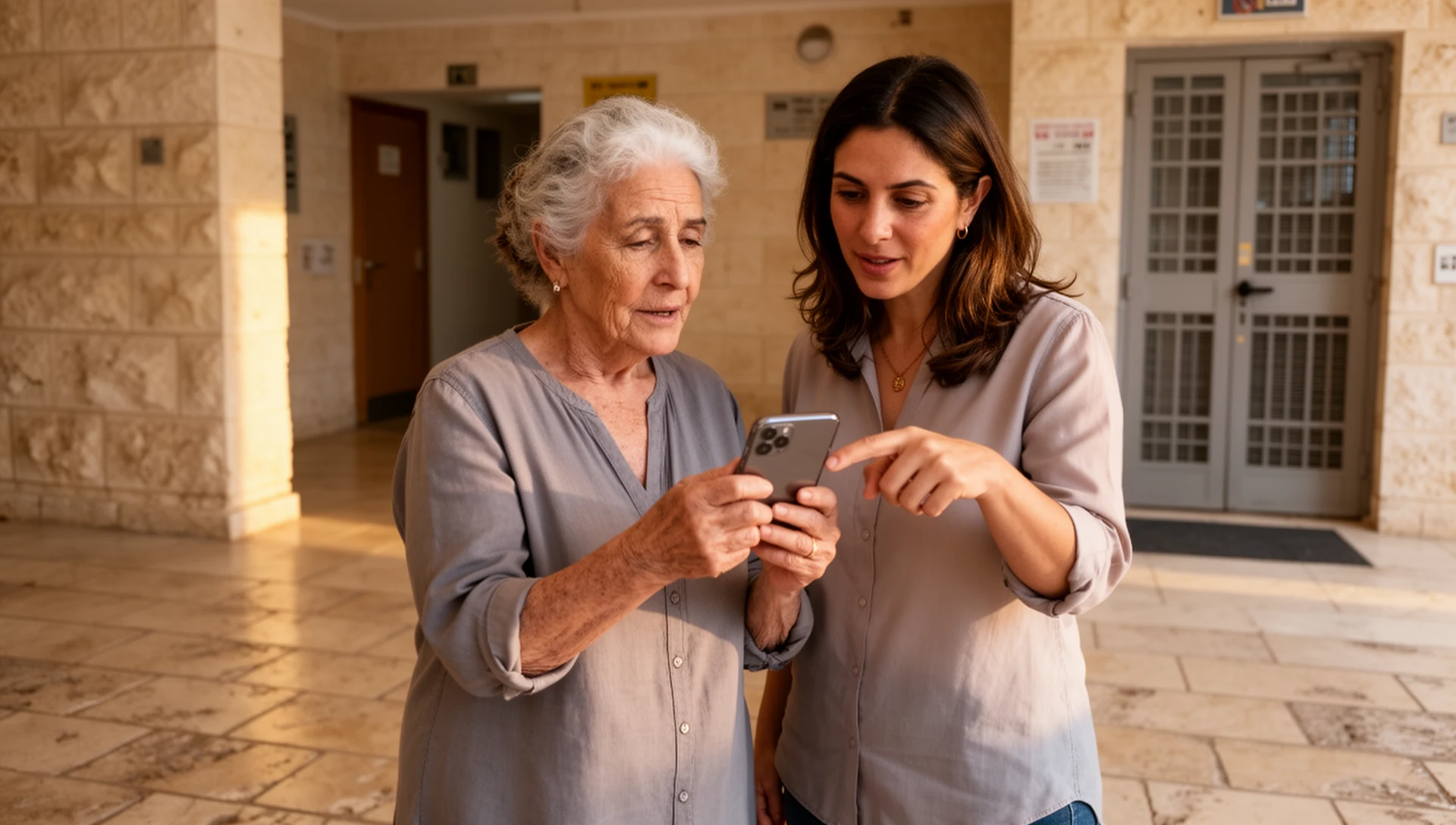
חזרו על בדיקה קומפקטית זו לאחר עדכון Android או אפליקציית BIG, החלפת SIM, מספר טלפון חדש, שינוי נמען SOS או כל דיווח על כך שהטלפון עובד אחרת:
- הקישו על כפתור הבית וודאו ש-BIG Launcher נפתח;
- ודאו את ברירות המחדל של השיחות וההודעות;
- סקרו את ההרשאות הנדרשות על ידי התכונות המופעלות;
- בצעו שיחה נכנסת כשהמסך נעול;
- שלחו הודעה וודאו את ההתראה שלה;
- ודאו שהמסייע יכול להגיע להעדפות;
- חזרו על בדיקות Alarm, BIG Notifications או SOS כאשר ההגדרות הרלוונטיות שלהם השתנו;
- תעדו את התאריך ואת שם המסייע.
שמרו צילומי מסך פרטיים של מסכי BIG Launcher המוגדרים, אפליקציות ברירת המחדל המקוריות/הנוכחיות, חשבון אנשי הקשר, נמעני ה-SOS ותאריך הבדיקה האחרון. אחסנו סיסמאות וקודי PIN במנהל סיסמאות מתאים או בתהליך משפחתי מאובטח — לא על דף המסירה.
כאשר תוכנה אינה מספיקה
בחרו נתיב אחר כאשר הצורך הוא במקשים פיזיים, צורת טלפון צדפה (פליפ), עמדת טעינה, עוצמת שמע מסוימת או חומרת שמיעה, ניטור מרחוק, כפתור סיוע פיזי או שירות תגובת חירום מקצועי. BIG Launcher מפשט תוכנת Android תואמת; הוא אינו יכול להוסיף חומרה חסרה או שירותים מנוטרים.
בדקו את הטלפון האמיתי, לא את התוכנית
המסירה עוברת בהצלחה כאשר ההורה משלים את המשימות שנבחרו ללא עזרה. שמרו את רישום המסייע וחזרו על הבדיקה הקצרה לאחר עדכונים או שינויים אחרים.
