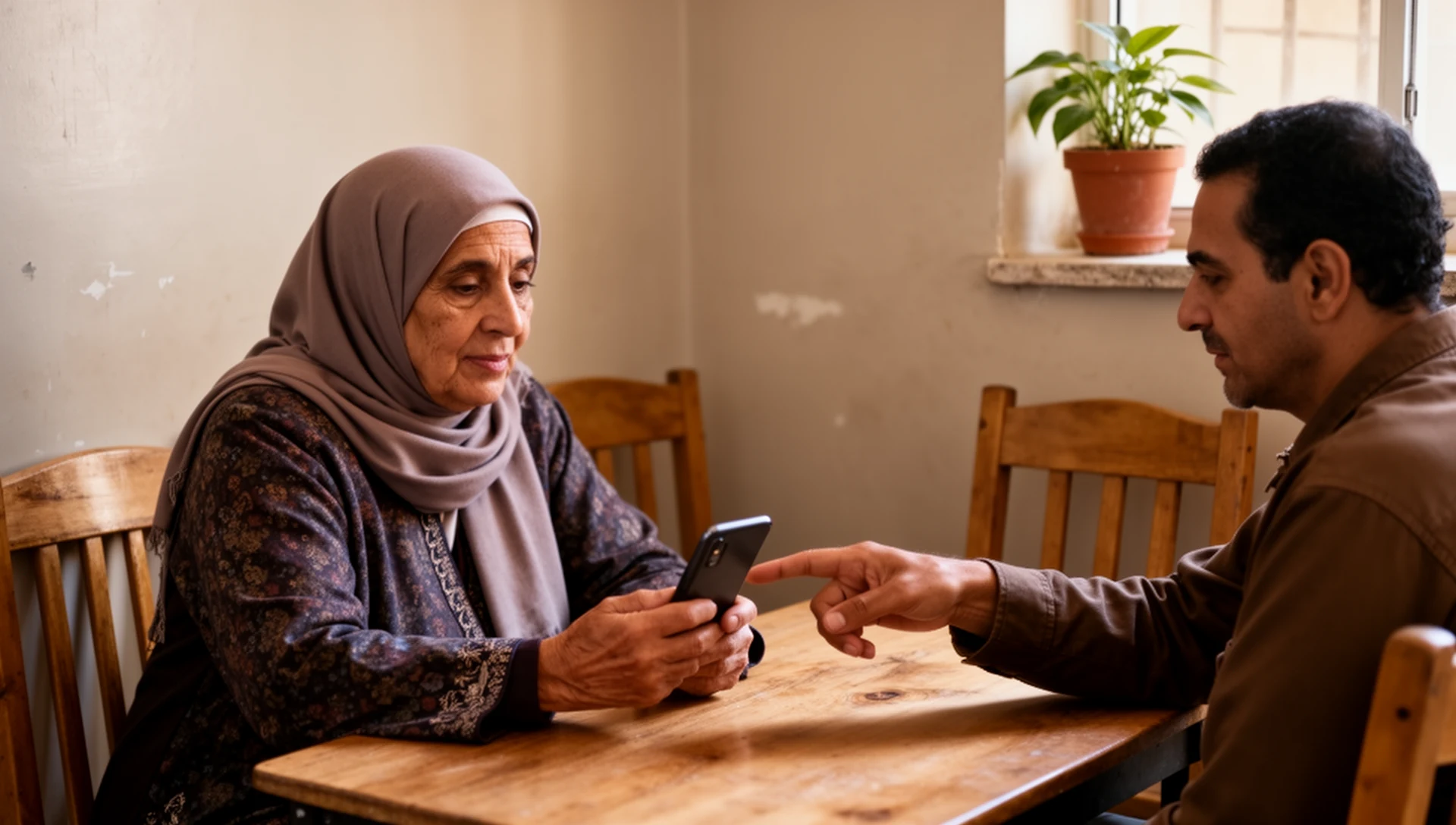
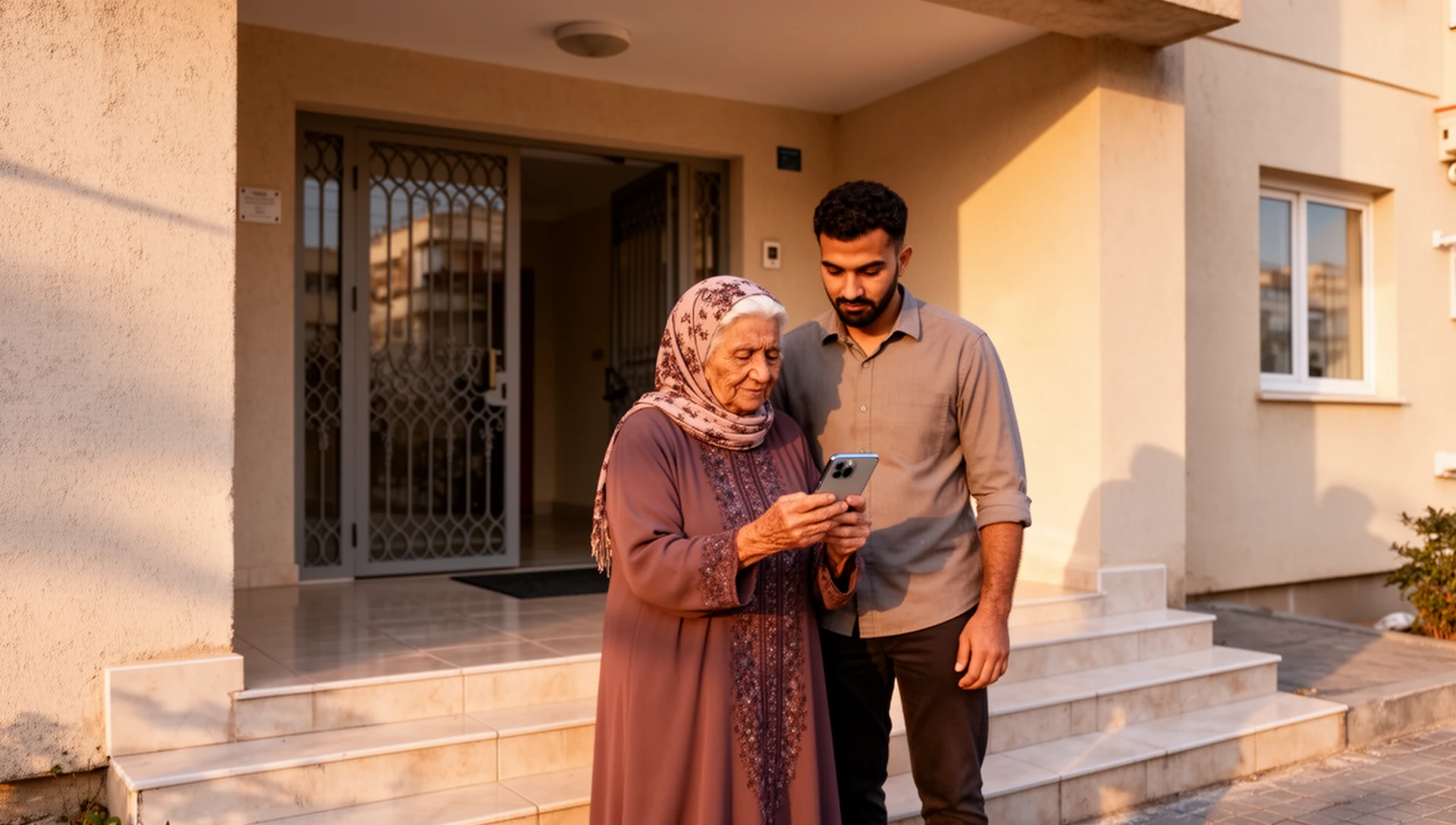
لقد اخترت BIG Launcher لجعل الهاتف أسهل في الاستخدام. الآن، اختبر الهاتف الفعلي مع الشخص الذي سيستخدمه. يُعد الهاتف جاهزاً فقط عندما يتمكن من إلغاء قفله، وإجراء المكالمات والرد عليها، وتبادل الرسائل، والتراجع عن أي نقرة خاطئة، وشحنه، وتكرار المهام الأساسية بعد إعادة التشغيل.
إذا كنت لا تزال في حيرة بين نظام Android العادي، أو الوضع السهل المدمج، أو واجهة مستخدم مبسطة، أو جهاز مخصص، فاقرأ دليل اتخاذ القرار لنظام Android أولاً.
للحصول على تجربة أكثر تناسقاً، ثبّت BIG Launcher ، BIG Phone و BIG SMS معاً. فهي تشترك في نفس التصميم الكبير والواضح عبر الشاشة الرئيسية، والمكالمات، وجهات الاتصال، والرسائل، لتبدو كل مهمة مألوفة.
خصص جلسة واحدة مركزة. قد تستغرق التنزيلات، والأذونات، وإعداد SOS، والتدريب وقتاً إضافياً. يكون الهاتف جاهزاً فقط عندما يكرر والدك المهام المختارة دون مساعدة.
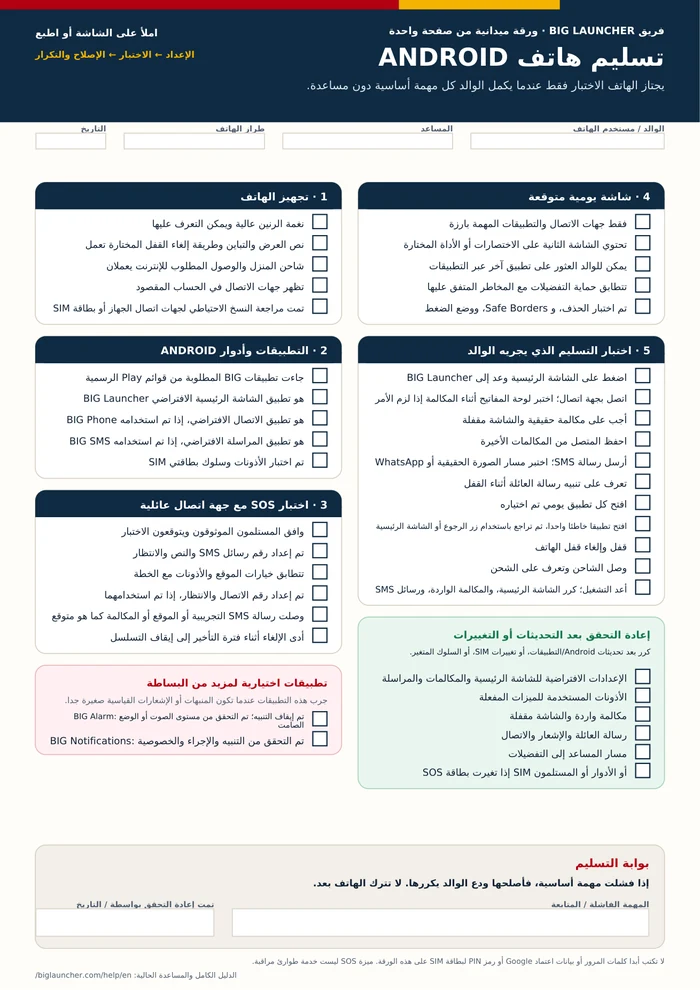
ملف PDF قابل للطباعة والتعبئة
احتفظ باختبار التسليم بجانبك
استخدم قائمة تحقق واحدة بدءاً من الإعداد وحتى الاختبار النهائي الذي يجريه والدك.
اطبع نفس صفحة A4
احتفظ بملاحظات المتابعة
لمحة سريعة: اجتياز هذه الفحوصات الثمانية
يمكن لوالدك:
- إلغاء قفل الهاتف والعودة إلى الشاشة الرئيسية.
- إجراء مكالمة والرد على أخرى والشاشة مقفلة.
- إرسال رسالة والتعرف على تنبيهها من خلال مسار المراسلة الذي اختارته العائلة.
- فتح التطبيقات الثلاثة إلى الخمسة المحددة للاستخدام اليومي.
- التراجع عن نقرة خاطئة متعمدة.
- توصيل الشاحن والتعرف على بدء الشحن.
- الوصول إلى المساعد المتفق عليه أو مسار اتصال SOS.
- تكرار المهام الأساسية بعد إعادة التشغيل.
نفّذ مهمة واحدة في كل مرة. دع والدك يجربها، وأصلح أي خطأ، ولا تنتقل للمهمة التالية إلا عندما يتمكن من تكرارها دون مساعدة.
قبل التسليم: سجل بيانات الهاتف واختر 3-5 مهام
إجراء
أنشئ سجلاً خاصاً للمساعد يتضمن طراز الهاتف وإصدار Android ، تطبيقات الشاشة الرئيسية والمكالمات والمراسلة الحالية ، حساب جهات الاتصال ، إعداد بطاقة SIM ، مستلمي SOS و طريقة إلغاء القفل. حافظ على أمان رمز PIN الاحتياطي؛ ولا تدوّن أبداً كلمة مرور Google، أو كلمة مرور التفضيلات، أو رمز PIN لبطاقة SIM على الورقة بجوار الهاتف.
اختر ثلاث إلى خمس مهام يومية حقيقية مع والدك: الاتصال بشخص محدد ، الرد على مكالمة ، إرسال رسالة SMS ، التعرف على إشعار WhatsApp ، التحقق من الطقس أو عرض الصور. بالنسبة لتطبيقات الإنترنت، تأكد من عمل شبكة Wi-Fi أو بيانات الهاتف المحمول.
التقط لقطات شاشة خاصة قبل وبعد للشاشة الرئيسية الأصلية ولكل شاشة BIG Launcher تم إعدادها.
اجتياز
يمكن للمساعد استعادة الإعدادات الافتراضية الأصلية، وتعكس المهام المحددة ما يفعله والدك بالفعل—وليس مجرد قائمة عامة بميزات الهاتف الذكي.
في حالة الفشل
حُلّ أي مشكلات تتعلق بملكية الحساب، أو النسخ الاحتياطي لجهات الاتصال، أو طريقة إلغاء القفل، أو بطاقة SIM قبل شراء الهاتف أو إعادة ضبطه أو تسليمه.
إعداد الصوت والعرض والشحن وجهات الاتصال
إجراء
- نغمة الرنين: اختر نغمة يمكن لوالدك سماعها وتمييزها عن الأصوات الأخرى.
- عناصر تحكم العرض والمكالمات: تحقق من مستوى صوت المكالمة، والسطوع، وحجم العرض، وحجم النص، والتباين في الإضاءة المعتادة.
- الشحن: وصّل الكابل الفعلي أو قاعدة الشحن التي سيتم استخدامها في المنزل.
- مزامنة جهات اتصال Google: تأكد من تسجيل الدخول إلى حساب Google المقصود وتمكين المزامنة.
- جهات اتصال الجهاز وبطاقة SIM: إذا كانت جهات الاتصال محفوظة هناك فقط، فراجع خيار Android المنفصل لحفظها في حساب Google المقصود، إن كان مدعوماً.
ظهور جهة الاتصال لا يعني بالضرورة أنه تم نسخها احتياطياً. يستخدم Android عناصر تحكم منفصلة لجهات اتصال Google ولجهات اتصال الجهاز/بطاقة SIM.
تعيين تطبيقات BIG التي سيستخدمها Android فعلياً
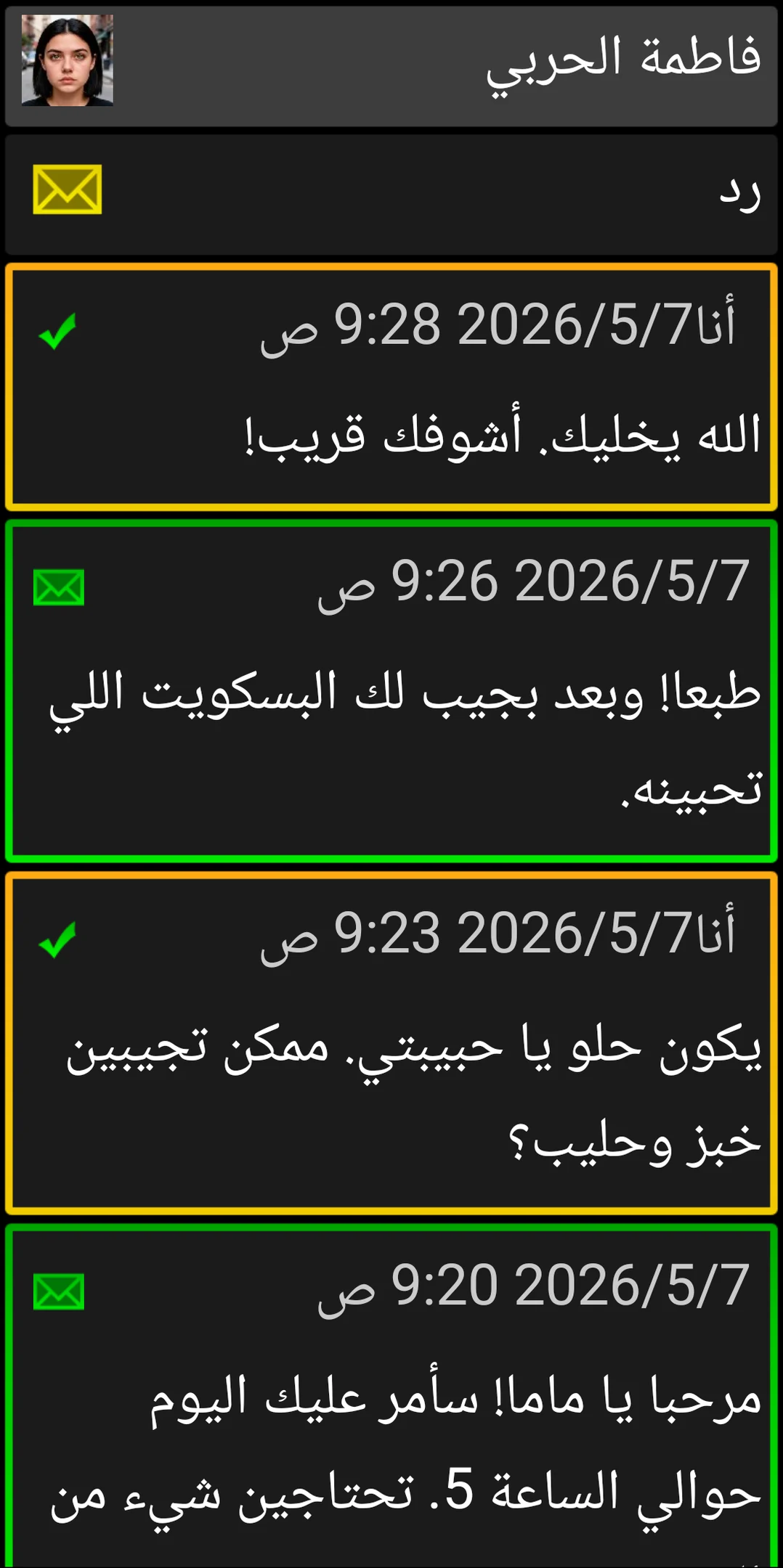
إجراء
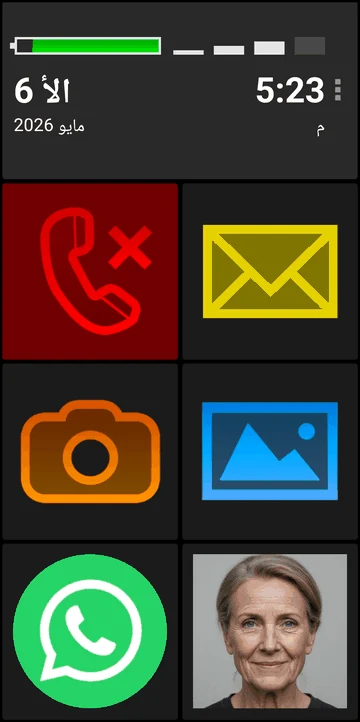
ثبّت التطبيقات ذات الصلة من قوائم Google Play الرسمية:
- BIG Launcher للشاشة الرئيسية؛
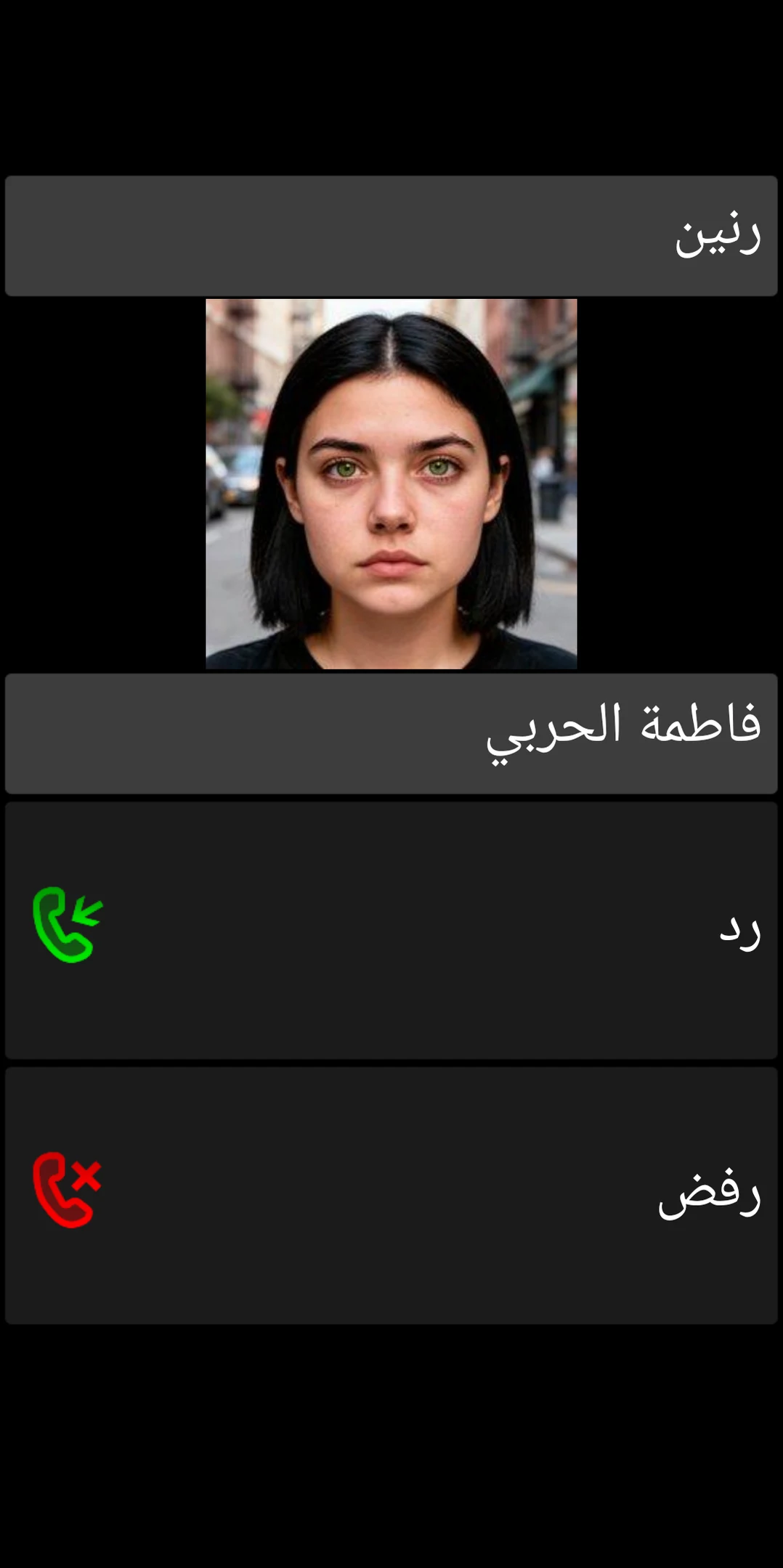
- BIG Phone للمكالمات وجهات الاتصال؛
- BIG SMS لرسائل SMS.
قد يطلب Android كل دور افتراضي عند التشغيل الأول. بخلاف ذلك، افتح إعدادات النظام ← التطبيقات ← التطبيقات الافتراضية واختر تطبيق الشاشة الرئيسية ← BIG Launcher ، تطبيق الهاتف ← BIG Phone for Seniors و تطبيق المراسلة ← BIG SMS for Seniors. تختلف الأسماء والمسارات حسب الجهاز.
إذا كان الهاتف يحتوي على بطاقتي SIM ، فحدد بطاقة SIM المقصودة لإجراء مكالمة ورسالة SMS حقيقية. سجّل ما إذا كان Android يسأل في كل مرة أم يستخدم إعداداً افتراضياً.
يمكن لنظام Android استخدام تطبيق افتراضي واحد فقط لكل دور. تطبيق الهاتف الافتراضي فقط هو من يتعامل مع شاشات المكالمات الواردة وسجل المكالمات؛ وتطبيق رسائل SMS الافتراضي فقط هو من يرسل ويستقبل الرسائل.
إعداد واختبار SOS مع جهة اتصال عائلية
اختر المستلمين معاً وأبلغهم قبل إجراء الاختبار.
إجراء
بعد تثبيت BIG SMS وتعيينه كتطبيق المراسلة الافتراضي، افتح تفضيلات BIG Launcher ← SOS:
- فعّل إرسال رسالة SMS ، وأضف أرقاماً موثوقة ضمن هاتف رسائل SMS ، واكتب نص رسالة SMS وعيّن انتظار رسائل SMS ؛
- فعّل إضافة موقع GPS لأول موقع متاح؛
- فعّل إرسال رسالة SMS مع GPS إذا أردت تحديثاً لاحقاً وأكثر دقة للموقع؛
- بالنسبة للمسار الصوتي، فعّل اتصال ، وأضف رقماً موثوقاً واحداً ضمن هاتف الاتصال ، وعيّن انتظار الاتصال ؛
- امنح أذونات رسائل SMS والموقع ذات الصلة؛
- اختر فترات تأخير تتيح وقتاً كافياً لإلغاء التنشيط العرضي.
للإرسال التلقائي لـ SOS، يجب أن يكون BIG SMS هو تطبيق رسائل SMS الافتراضي. وإلا فقد يُنسخ النص إلى تطبيق مراسلة آخر بدلاً من إرساله تلقائياً.
حدود مهمة لـ SOS: لا يمكن لـ BIG Launcher استخدام أرقام الطوارئ مثل 911 أو 112. اختر فرداً موثوقاً من العائلة أو مقدم رعاية أو مستلماً آخر متفقاً عليه بدلاً من ذلك. ميزة SOS ليست إنذاراً طبياً مراقباً أو بديلاً لخدمات الطوارئ. قد يكون نظام GPS أقل دقة في الأماكن المغلقة؛ ويعتمد التسليم على الأذونات والإشارة والشبكة وتوافر المستلم. راجع دليل BIG Launcher الحالي قبل الاختبار.
إضافة شاشة ثانية للاختصارات اليومية
إجراء
اجعل الشاشة الرئيسية الأولى بسيطة، ثم ضع الإضافات المفيدة على شاشة ثانية:
- انقر على النقاط الثلاث (⋮) ← التفضيلات ← تخصيص الأزرار والشاشات ← إضافة شاشة ؛
- اختر نعم إذا كنت تريد أن يربط BIG Launcher الشاشة الجديدة من الزر الأخير في الشاشة السابقة؛
- بدلاً من ذلك، فعّل التفضيلات ← خيارات الشاشات ← استخدم التمرير للتنقل بين الشاشات واختر من الرئيسية إلى اليمين أو حلقة. يستهلك التنقل بالتمرير المزيد من الذاكرة ويجعل أزرار BIG Launcher غير قابلة للوصول بواسطة لوحة المفاتيح، لذا يحتاج مستخدمو لوحة المفاتيح أو مفاتيح التحويل إلى زر شاشة مرئي بدلاً من ذلك.
لإعداد الشاشة الجديدة، افتح قائمة النقاط الثلاث، واختر تعيين الأزرار ، ثم انقر على أي زر. تشمل الخيارات المفيدة:
- اتصال مباشر لجهة اتصال يتم الاتصال بها بشكل متكرر، متبوعاً برقم الهاتف المراد استخدامه؛
- تطبيق للطقس أو WhatsApp أو تطبيق مألوف آخر؛
- اختصار خارجي لاختصار يوفره التطبيق، مثل محادثة WhatsApp؛
- أداة خارجية لأداة صغيرة للطقس أو التقويم؛
- الذهاب إلى الشاشة إذا كنت تريد مساراً مرئياً آخر بين الشاشات.
استخدم أدوات صغيرة بحيث يظل محتواها قابلاً للقراءة داخل الزر. احتفظ بـ التطبيقات متاحة وأظهر لوالدك كيفية العثور على تطبيق آخر. إذا كان ذلك مفيداً، فعّل التفضيلات ← التطبيقات ← إظهار البحث في الأعلى.
عادةً ما يعرض النقر على جهة اتصال خياري اتصال و رسالة SMS. ضمن التفضيلات ← جهات الاتصال ، عطّل إظهار خيار الرسالة في مربع حوار الاتصال للاحتفاظ بـ ‘اتصال’ فقط كخطوة تأكيد. بدون قائمة عند الاتصال بجهة الاتصال يبدأ المكالمة على الفور؛ وهو أسرع ولكن يسهل تشغيله عن طريق الخطأ. اختبرا الخيار معاً. شاهد البرنامج التعليمي لقائمة المكالمات و البرنامج التعليمي للشاشات والأزرار.
اتفقا على خيارات الحماية:
- حماية الإعدادات من خلال النقاط الثلاث (⋮) ← التفضيلات ← قائمة التفضيلات ← حماية القائمة ← كلمة المرور ؛ يتطلب هذا الإصدار الكامل. لا يمكن استرداد كلمة المرور المنسية ويتطلب الأمر إعادة التثبيت؛
- يتم تعطيل الحذف افتراضياً. إذا تم تفعيله، فحدد خيارات منفصلة لجهات الاتصال وسجل المكالمات ورسائل SMS؛ لا يمكن التراجع عن الحذف الجماعي؛
- سجّل مساراً آمناً للمساعد للعودة إلى التفضيلات دون كتابة كلمة المرور على ورقة التسليم.
إذا كانت دقة اللمس صعبة، اختبر التفضيلات ← المظهر ← حجم Safe Borders. ضغطة قصيرة وطويلة يستخدم النقر للتنفيذ والاستمرار للوصف؛ ضغطة قصيرة فقط يعامل كلاهما كنقرة. تقلل الحدود الأكبر من مساحة الزر القابلة للاستخدام، لذا اختبراها معاً.
إجراء اختبار التسليم الذي يجريه الوالد
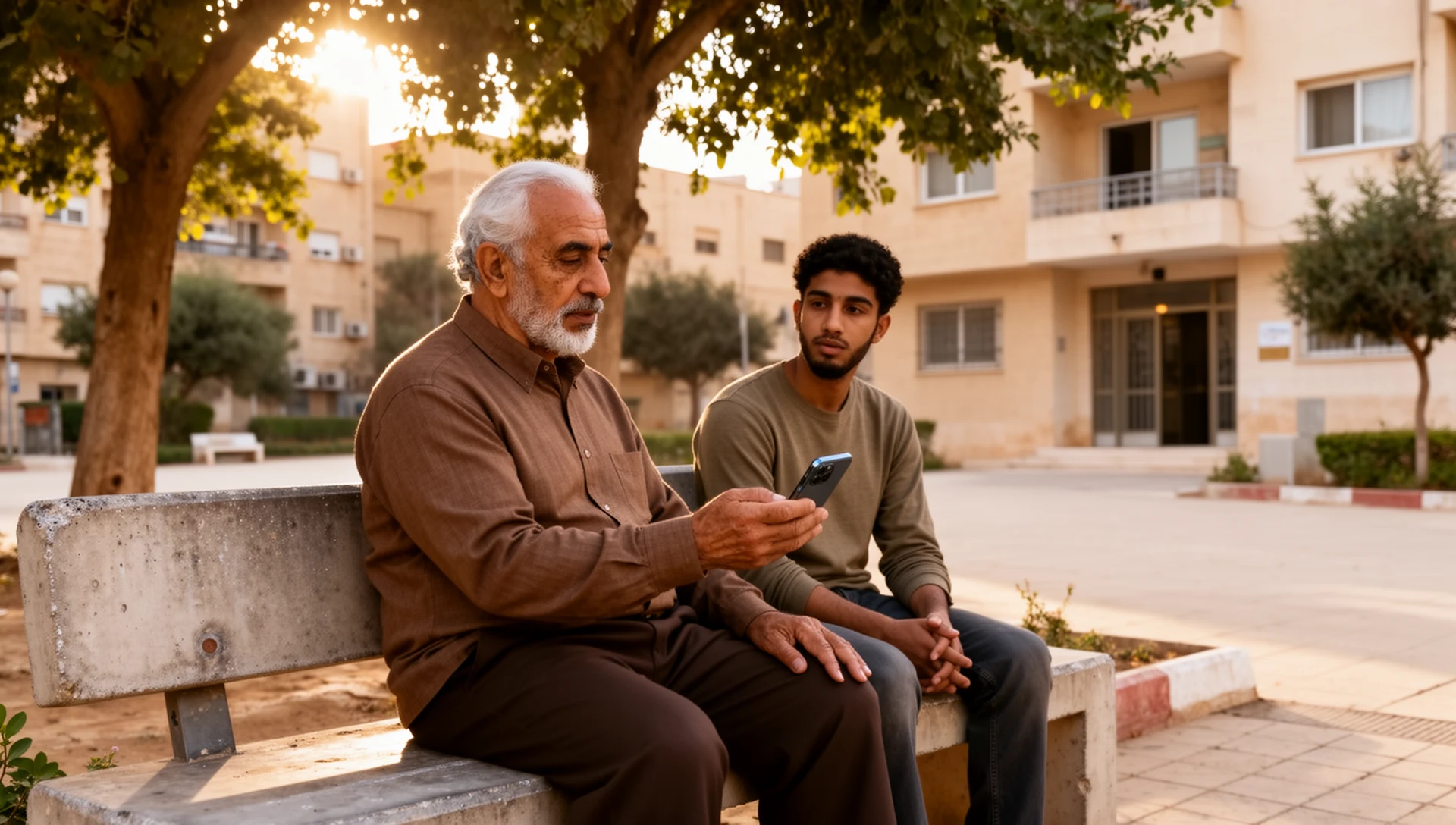
سلّم الهاتف. لا تكمل الخطوات نيابة عن والدك.
اطلب منه:
- إلغاء قفل الهاتف والعودة إلى BIG Launcher؛
- الاتصال بجهة اتصال محددة وإنهاء المكالمة؛
- الرد على مكالمة واردة أثناء قفل الشاشة؛
- فتح الهاتف ← المكالمات الأخيرة والتأكد من ظهور المتصل؛ إذا لم يكن الرقم محفوظاً، فاستخدم الهاتف ← إضافة جهة اتصال أو إجراء إضافة جهة اتصال الحالي في الهاتف، ثم تأكد من ظهور جهة الاتصال الجديدة؛
- كتابة وإرسال رسالة SMS جديدة ؛
- التعرف على تنبيه رسالة SMS أثناء قفل الشاشة؛
- فتح كل تطبيق يومي تم اختياره ؛
- التراجع عن تطبيق خاطئ باستخدام زر الرجوع أو الشاشة الرئيسية؛
- توصيل الشاحن والتعرف على بدء الشحن.
إذا كان والدك يصل أحياناً إلى قوائم الهاتف الآلية ، فأضف مكالمة أخرى. إذا كان الإصدار الكامل من BIG Phone مفتوحاً ، فافتح لوحة المفاتيح أثناء المكالمة، وأدخل رقماً، وغيّر مستوى صوت المكالمة، وعُد إلى شاشة المكالمة. إذا كان يُستخدم تطبيق اتصال آخر، فاختبر لوحة المفاتيح في ذلك التطبيق بدلاً من ذلك. إذا كانت طريقة إلغاء القفل المختارة تتضمن رمز PIN أو نمطاً، فتأكد من إلغاء القفل بعد إعادة التشغيل وعملية الاسترداد الآمنة.
اختبر مسار المراسلة الحقيقي للعائلة بشكل منفصل. لا يرسل BIG SMS رسائل صور MMS. إذا كانت العائلة تشارك الصور عبر WhatsApp أو تطبيق آخر، فأرسل صورة حقيقية هناك وتحقق من إشعارها ومسار التراجع. راجع نص الرسالة الذي يظهر على شاشة القفل حتى لا يتسبب ظهوره في مشكلة خصوصية غير مرغوب فيها.
أعد تشغيل الهاتف. كرر اختبار الشاشة الرئيسية، ومكالمة واردة واحدة والشاشة مقفلة، ورسالة واحدة مستلمة، ومسار المساعد إلى التفضيلات. كرر اختبار SOS إذا تغيرت الإعدادات الافتراضية أو سلوك بطاقة SIM أو أذونات SOS.
قاعدة التسليم: إذا فشلت مهمة أساسية، فالهاتف ليس جاهزاً بعد. أصلحها ودع والدك يكررها دون مساعدة.
استخدم نفس قائمة التحقق A4 القابلة للتعبئة والطباعة أثناء إجراء الاختبار.
في حالة فشل المكالمات أو الرسائل: فحص سريع لحالة Android
تحقق من هذه المجموعات الثلاث بالترتيب:
1. التطبيقات الافتراضية
- BIG Launcher هو تطبيق الشاشة الرئيسية؛
- BIG Phone هو تطبيق الاتصال؛
- BIG SMS هو تطبيق المراسلة.
2. الأذونات والتنبيهات
- تتطابق أذونات الهاتف وجهات الاتصال ورسائل SMS والإشعارات والموقع مع الميزات التي فعّلتها؛
- تم تفعيل الوصول إلى الإشعارات إذا كان يُستخدم BIG Notifications أو وميض إشعارات التطبيق؛
- تم تعيين قنوات الإشعارات وخصوصية شاشة القفل كما هو متفق عليه.
3. شروط التسليم
- وضع ‘عدم الإزعاج’ أو ‘التركيز’ أو الوضع الصامت المجدول لا يمنع الاختبار؛
- قيود البطارية أو الخلفية لا تحظر التنبيه المطلوب؛
- بطاقة SIM وشبكة Wi-Fi أو بيانات الهاتف المحمول المقصودة متاحة.
بعد أي تغيير، كرر اختبارات المكالمات الواردة والرسائل الحقيقية. لا تعطّل كل حماية للبطارية بشكل أعمى أو تتبع مساراً قديماً خاصاً بالشركة المصنعة. استخدم مساعدة BIG Launcher الحالية للمشكلة الدقيقة.
جرّب BIG Alarm وBIG Notifications لمزيد من البساطة
يوسع BIG Alarm وBIG Notifications نفس لغة التصميم الكبيرة وعالية التباين إلى ما هو أبعد من الشاشة الرئيسية والمكالمات والرسائل. جرّبها عندما يكون المنبه القياسي أو إشعارات Android لا تزال صغيرة جداً أو يصعب التعامل معها.
عندما يكون المنبه القياسي صغيراً جداً: BIG Alarm
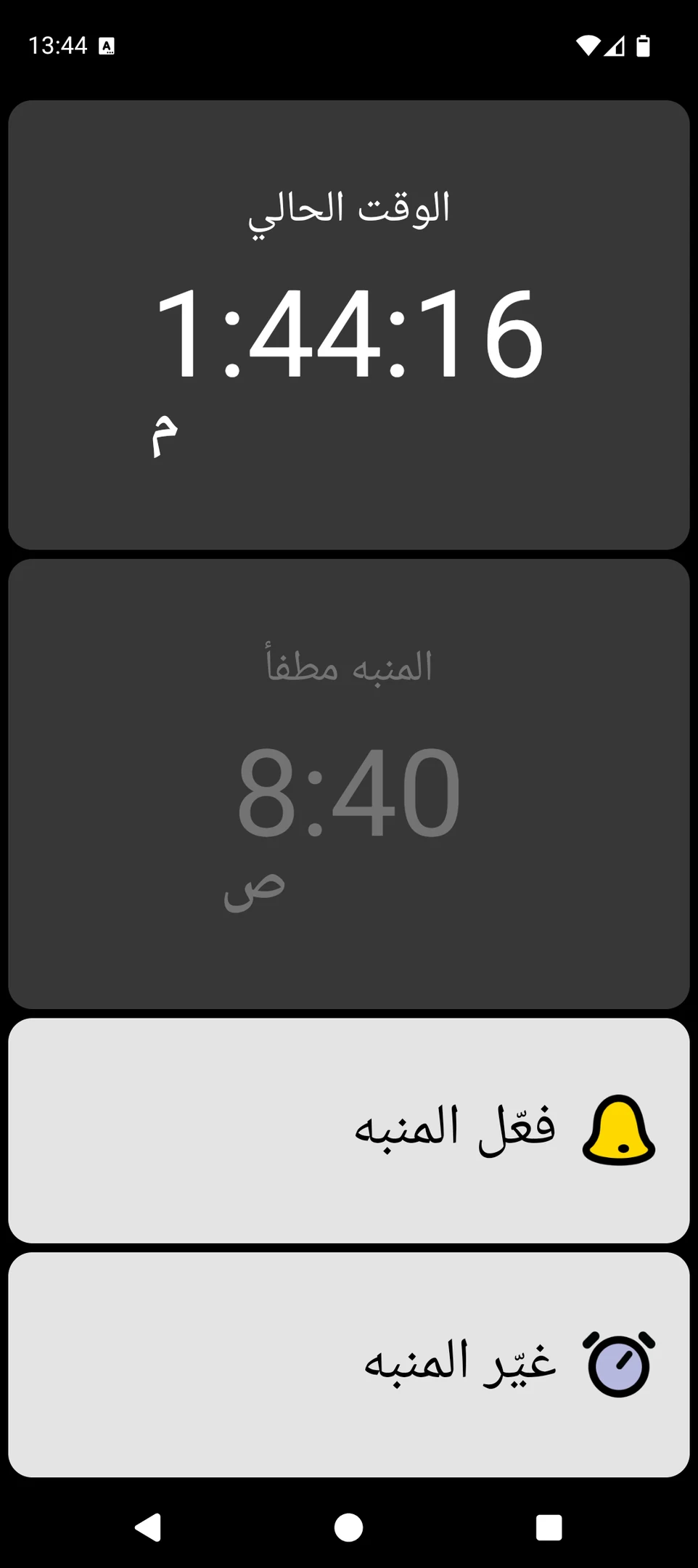
BIG Alarm يوفر شاشة منبه مركزة بنص كبير وألوان عالية التباين وعناصر تحكم كبيرة. يدعم المنبهات لمرة واحدة واليومية.
اضبط منبهاً للدقائق القليلة القادمة. دع والدك يتعرف عليه، ويوقفه أو يسكته، ويتحقق من حالة المنبه التالي. تحقق من مستوى صوت المنبه وسلوك ‘عدم الإزعاج’ على ذلك الهاتف تحديداً. إذا فشل الاختبار، فالمنبه ليس جاهزاً للاستخدام اليومي.
عندما تكون إشعارات Android صغيرة جداً: BIG Notifications
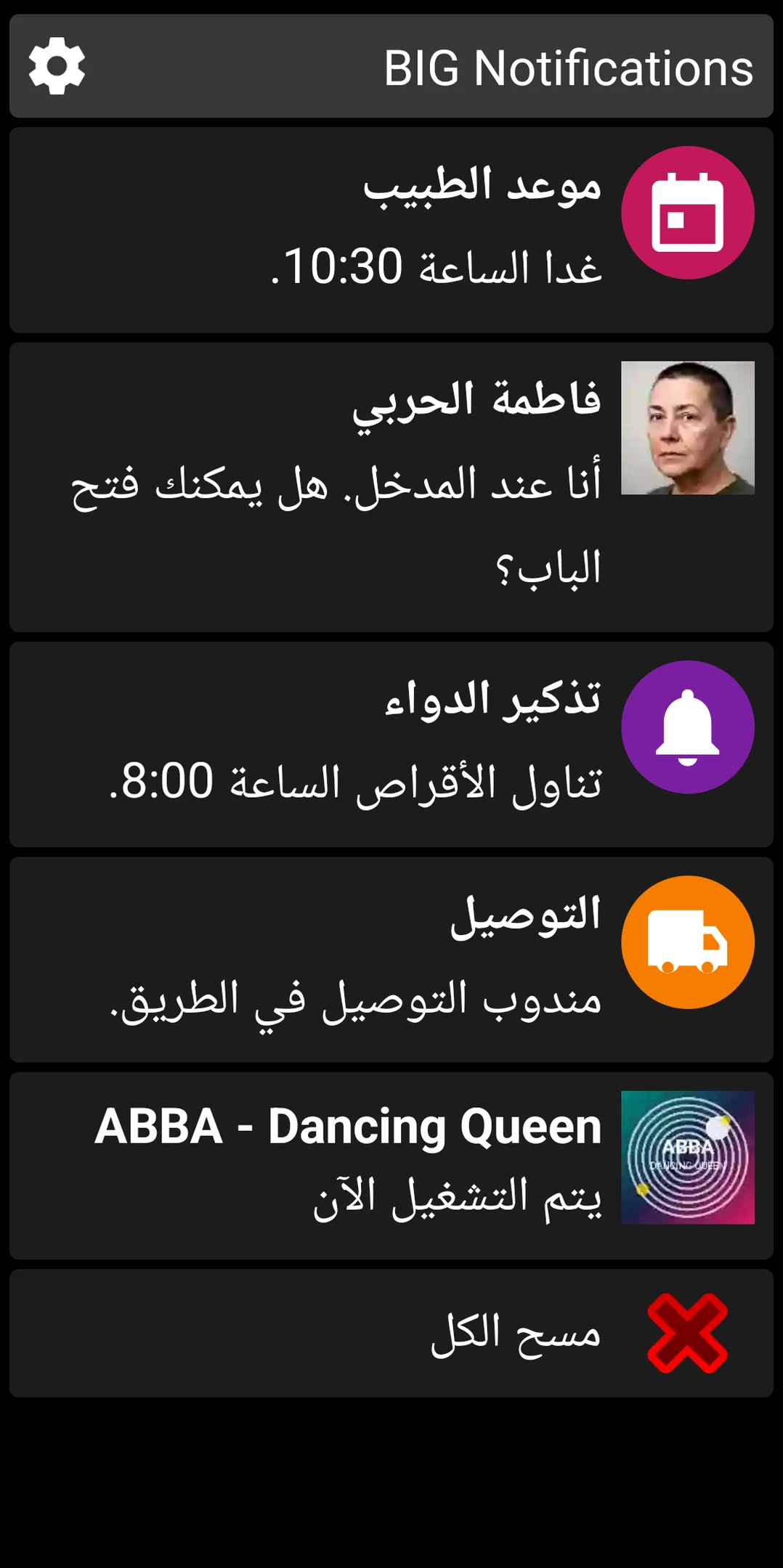
BIG Notifications يكبّر إشعارات Android إلى عرض ملء الشاشة أكثر وضوحاً بنص وعناصر تحكم كبيرة. يمكن استخدامه مع BIG Launcher أو بشكل منفصل.
امنح الوصول المطلوب إلى الإشعارات، ثم شغّل تنبيهاً حقيقياً من تطبيق يستخدمه والدك. تأكد من أن العرض المكبر قابل للقراءة، وأن الإجراء المتوقع يعمل، وأن العرض التلقائي يعمل كما هو مقصود. راجع كلاً من عرض ملء الشاشة وخصوصية شاشة القفل مع والدك.
اسأل والدك عما يعنيه التنبيه وما الذي سيضغط عليه بعد ذلك. الإشعار الأكبر لا يزال يعتبر فاشلاً في الاختبار إذا كانت صياغته أو الإجراء غير واضح.
ما يجب إعادة التحقق منه بعد تحديث Android
كرر هذا الفحص السريع بعد تحديث Android أو تطبيق BIG، أو تغيير بطاقة SIM، أو رقم هاتف جديد، أو تغيير مستلم SOS، أو أي تقرير يفيد بأن الهاتف يعمل بشكل مختلف:
- اضغط على الشاشة الرئيسية وتأكد من فتح BIG Launcher؛
- تأكد من الإعدادات الافتراضية للمكالمات والمراسلة؛
- راجع الأذونات المطلوبة للميزات المفعّلة؛
- أجرِ مكالمة واردة والشاشة مقفلة؛
- أرسل رسالة وتحقق من إشعارها؛
- تأكد من أن المساعد يمكنه الوصول إلى التفضيلات؛
- كرر اختبارات Alarm أو BIG Notifications أو SOS عندما تتغير إعداداتها ذات الصلة؛
- سجّل التاريخ واسم المساعد.
احتفظ بلقطات شاشة خاصة لشاشات BIG Launcher المُعدّة، والتطبيقات الافتراضية الأصلية/الحالية، وحساب جهات الاتصال، ومستلمي SOS، وتاريخ آخر اختبار. خزّن كلمات المرور ورموز PIN في مدير كلمات مرور مناسب أو بطريقة عائلية آمنة—وليس على ورقة التسليم.
عندما لا تكون البرامج كافية
اختر مساراً آخر عندما تكون الحاجة إلى أزرار فعلية، أو هاتف قابل للطي، أو قاعدة شحن، أو مستوى صوت معين أو أجهزة سمعية، أو مراقبة عن بُعد، أو زر مساعدة فعلي، أو خدمة استجابة للطوارئ احترافية. يبسّط BIG Launcher برامج Android المتوافقة؛ ولا يمكنه تعويض الأجهزة المفقودة أو خدمات المراقبة.
اختبر الهاتف الفعلي، وليس الخطة
ينجح التسليم عندما يكمل والدك المهام المحددة دون مساعدة. احتفظ بسجل المساعد وكرر الفحص القصير بعد التحديثات أو التغييرات الأخرى.
