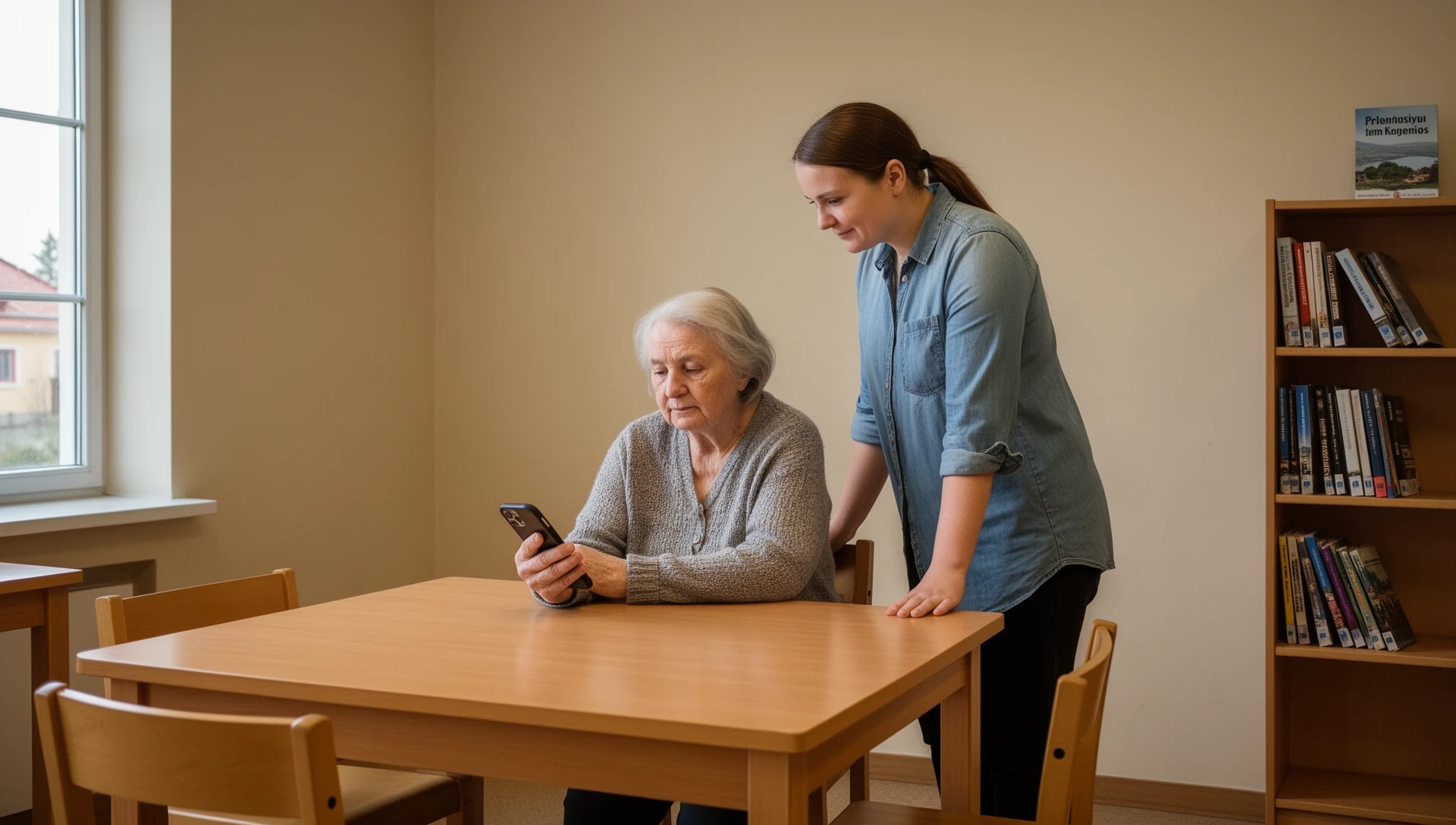
Olete valinud BIG Launcheri, et muuta telefoni kasutamine lihtsamaks. Nüüd testige seadistatud telefoni koos inimesega, kes hakkab seda kasutama. Telefon on valmis alles siis, kui ta suudab ekraaniluku avada, helistada ja kõnedele vastata, sõnumeid vahetada, valevajutusest välja tulla, seadet laadida ja põhiülesandeid pärast taaskäivitamist korrata.
Kui te alles valite tavalise Androidi, sisseehitatud lihtsa režiimi, lihtsustatud avakuvarakenduse või spetsiaalse riistvara vahel, lugege esmalt meie Androidi valikujuhendit.
Kõige ühtlasema kasutuskogemuse saamiseks installige BIG Launcher, BIG Phone ja BIG SMS koos. Neil on ühtne, suur ja loogiline disain nii avakuval, kõnedes, kontaktides kui ka sõnumites, mistõttu tundub iga toiming tuttav.
Varuge seadistamiseks aega ja keskenduge. Allalaadimised, load, SOS-i seadistamine ja harjutamine võivad võtta lisaaega. Telefon on valmis alles siis, kui teie vanem suudab valitud ülesandeid ilma kõrvalise abita korrata.
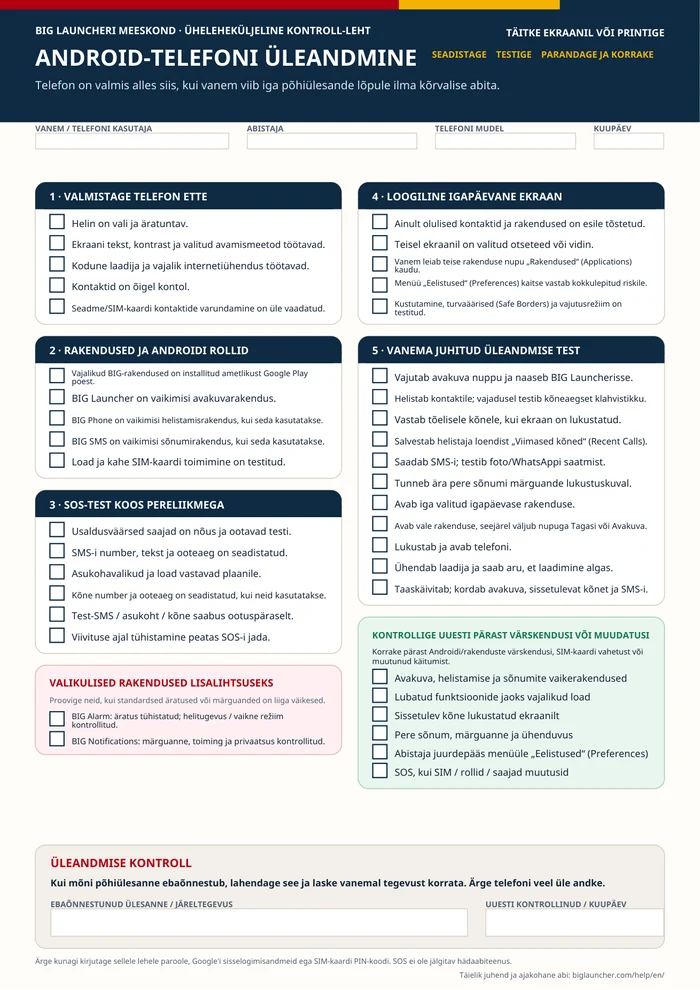
Prinditav ja täidetav PDF
Hoidke üleandmise kontroll-leht käepärast
Kasutage sama kontroll-lehte alates seadistamisest kuni lõpliku, vanema juhitud testini.
Printige sama A4-leht
Tehke järelmärkmeid
Lühidalt: läbige need kaheksa punkti
Teie vanem suudab:
- ekraaniluku avada ja naasta avakuvale.
- vastata sissetulevale kõnele lukustatud ekraanilt.
- saata sõnumi ja tunda ära selle märguande pere valitud suhtluskanalis.
- avada kolm kuni viis igapäevast rakendust.
- naasta avakuvale pärast tahtmatut valevajutust.
- ühendada laadija ja saada aru, et laadimine on alanud.
- võtta ühendust kokkulepitud abistaja või SOS-kontaktiga.
- korrata põhiülesandeid pärast telefoni taaskäivitamist.
Võtke ette üks ülesanne korraga. Laske vanemal proovida, lahendage tekkinud tõrked ja liikuge edasi alles siis, kui ta suudab tegevust iseseisvalt korrata.
Enne üleandmist: pange kirja telefoni andmed ja valige 3–5 ülesannet
Tegevus
Pange abistaja jaoks kirja telefoni mudel ja Androidi versioon, praegune avakuva ning helistamis- ja sõnumirakendused, kontaktide konto, SIM-kaardi seadistus, SOS-i saajad ja avamismeetod. Hoidke varu-PIN-koodi turvalises kohas; ärge kunagi kirjutage Google’i parooli, eelistuste parooli ega SIM-kaardi PIN-koodi sellele kontroll-lehele.
Valige kolm kuni viis igapäevast ülesannet koos vanemaga: kindlale isikule helistamine, kõnele vastamine, SMS-i saatmine, WhatsAppi teavituse äratundmine, ilmateate vaatamine või fotode vaatamine. Internetirakenduste puhul veenduge, et Wi-Fi või mobiilne andmeside töötab.
Tehke enda jaoks ekraanipildid enne ja pärast seadistamist algsest avakuvast ja igast seadistatud BIG Launcheri ekraanist.
Läbitud
Abistaja suudab taastada algsed vaikesätted ning valitud ülesanded peegeldavad seda, mida vanem tegelikult teeb – mitte nutitelefoni funktsioonide üldist loendit.
Tõrke korral
Lahendage konto omandiõiguse, kontaktide varundamise, ekraaniluku või SIM-kaardiga seotud ebaselgused enne telefoni ostmist, lähtestamist või üleandmist.
Seadistage heli, ekraan, laadimine ja kontaktid
Tegevus
- Helin: valige helin, mida vanem kuuleb ja suudab teistest helidest eristada.
- Ekraan ja kõnenupud: kontrollige tavapärases valguses kõne helitugevust, heledust, ekraani ja teksti suurust ning kontrasti.
- Laadimine: ühendage see kaabel või laadimisalus, mida hakatakse kodus kasutama.
- Google’i kontaktide sünkroonimine: veenduge, et õigele Google’i kontole on sisse logitud ja sünkroonimine on lubatud.
- Seadme ja SIM-kaardi kontaktid: kui kontaktid asuvad ainult seal, vaadake üle Androidi valik nende salvestamiseks soovitud Google’i kontole (kui see on toetatud).
See, et kontakt on nähtav, ei tähenda veel, et see on varundatud. Androidis on Google’i kontaktide ning seadme/SIM-kaardi kontaktide jaoks eraldi seaded.
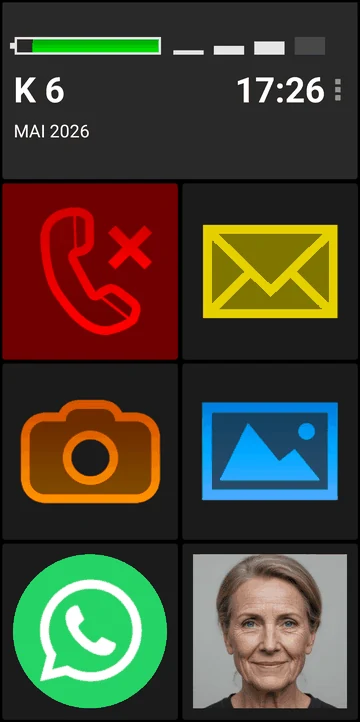
Määrake BIG-rakendused, mida Android tegelikult kasutama hakkab
Tegevus
Installige vajalikud rakendused nende ametlikelt Google Play lehtedelt:
- BIG Launcher avakuva jaoks;
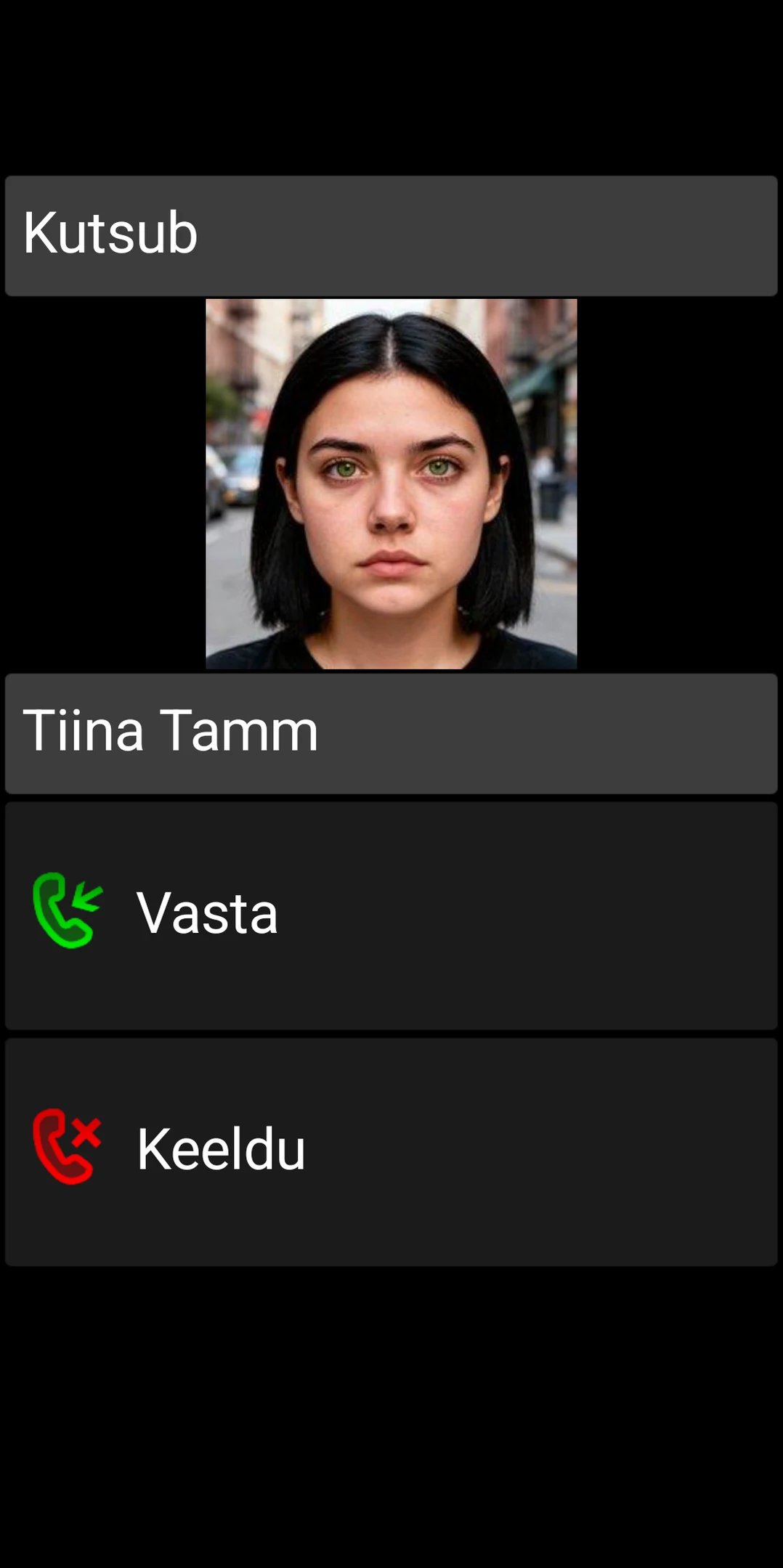
- BIG Phone kõnede ja kontaktide jaoks;
- BIG SMS SMS-ide jaoks.
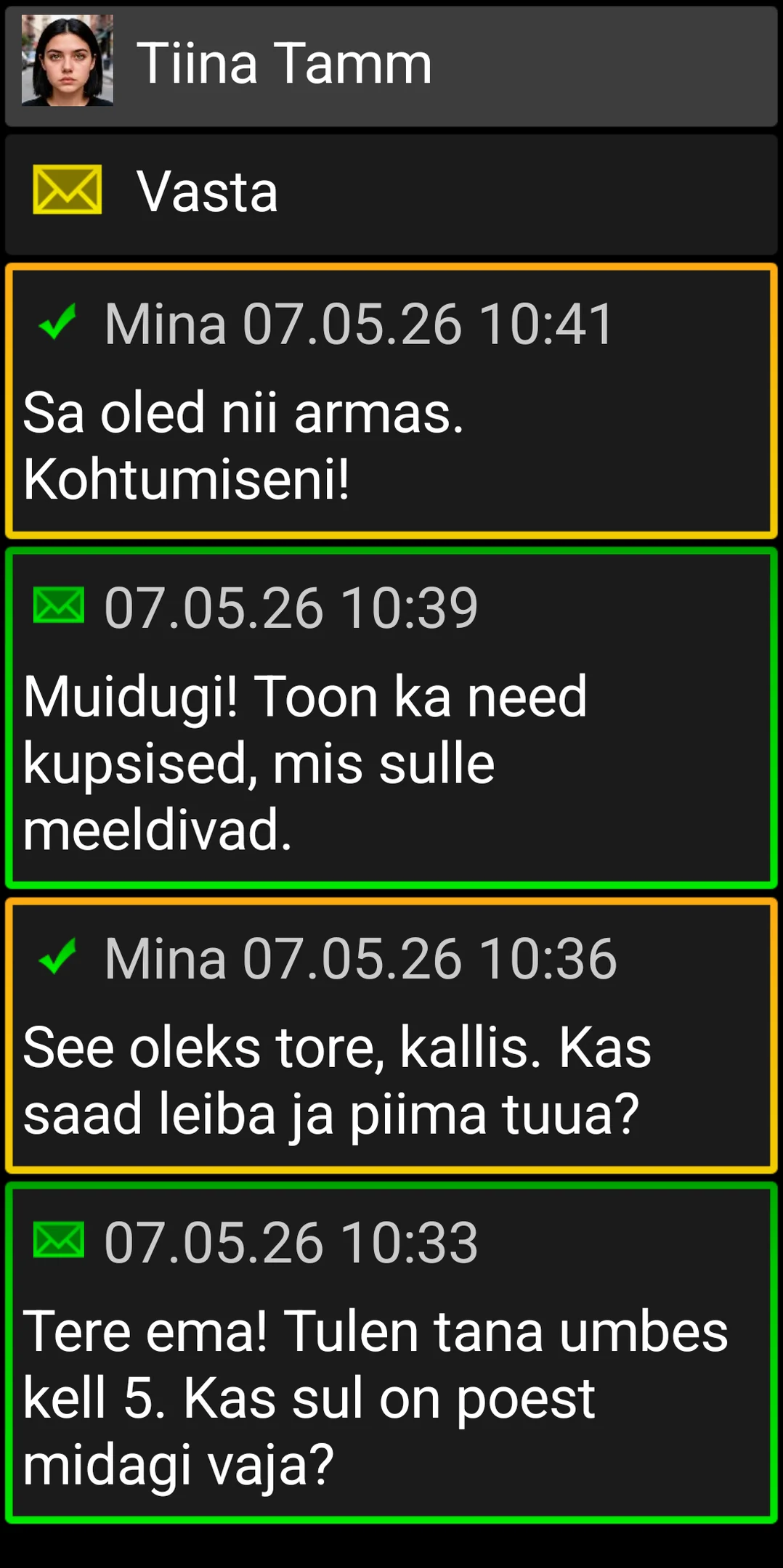
Android võib küsida iga vaikerakenduse rolli kohta esimesel käivitamisel. Vastasel juhul avage Süsteemi seaded → Rakendused → Vaikerakendused ja valige Avakuvarakendus → BIG Launcher, Telefonirakendus → BIG Phone for Seniors ja SMS-rakendus → BIG SMS for Seniors. Nimed ja asukohad võivad seadmeti erineda.
Kui telefonil on kaks SIM-kaarti, valige õige SIM-kaart kõnede ja SMS-ide jaoks. Pange kirja, kas Android küsib seda iga kord või kasutab vaikevalikut.
Android saab kasutada iga rolli jaoks ainult ühte vaikerakendust. Ainult vaikimisi telefonirakendus kuvab sissetuleva kõne ekraani ja kõneajalugu; ainult vaikimisi SMS-rakendus saadab ja võtab vastu SMS-e.
Seadistage ja testige SOS-i koos pereliikmega
Valige saajad koos ja hoiatage neid enne kontrolltesti tegemist.
Tegevus
Kui BIG SMS on installitud ja määratud vaikimisi sõnumirakenduseks, avage BIG Launcheri eelistused → SOS:
- lubage Saada SMS, lisage usaldusväärsed numbrid jaotisesse SMS-i saajad, kirjutage SMS-i tekst ja määrake SMS-i ooteaeg;
- lubage Lisa GPS-asukoht esimese tuvastatud asukoha lisamiseks;
- lubage Saada GPS SMS kui soovite hilisemat ja täpsemat asukohateavet;
- kõne tegemiseks lubage Kõne, lisage üks usaldusväärne number jaotisesse Kõnesaaja, ja määrake Kõne ooteaeg;
- andke vajalikud SMS-i ja asukoha load;
- määrake viivitus, mis jätab aega kogemata käivitatud SOS-i tühistamiseks.
Automaatseks SOS-i saatmiseks peab BIG SMS olema vaikimisi SMS-rakendus. Vastasel juhul võidakse tekst automaatse saatmise asemel kopeerida teise sõnumirakendusse.
Oluline SOS-i piirang: BIG Launcher ei saa helistada hädaabinumbritele nagu 112. Valige saajaks usaldusväärne pereliige, hooldaja või muu kokkulepitud isik. SOS ei ole jälgitav meditsiiniline häirenupp ega asenda hädaabiteenuseid. GPS võib siseruumides olla ebatäpne; sõnumi kohalejõudmine sõltub lubadest, levist, võrgust ja saaja kättesaadavusest. Vaadake üle praegune BIG Launcheri kasutusjuhend enne testimist.
Lisage teine ekraan igapäevaste otseteede jaoks
Tegevus
Hoidke esimene avakuva lihtsana ja lisage kasulikud otseteed teisele ekraanile:
- puudutage kolme punkti (⋮) → Eelistused → Kohanda nuppe ja ekraane → Lisage ekraan;
- valige Jah, kui soovite, et BIG Launcher viiks uuele ekraanile eelmise ekraani viimase nupu kaudu;
- alternatiivina lubage Eelistused → Ekraanide valikud → Kasuta ekraanidel liikumiseks viipamist ja valige Avakuvalt paremale või Tsükkel. Viipamisega navigeerimine kasutab rohkem mälu ja muudab BIG Launcheri nupud klaviatuuriga ligipääsmatuks, seega vajavad klaviatuuri või lülitite kasutajad nähtavat ekraaninuppu.
Uue ekraani seadistamiseks avage kolme punktiga menüü, valige Määra nupud, seejärel puudutage nuppu. Kasulikud valikud on:
- Otsekõne sageli helistatava kontakti jaoks, millele järgneb kasutatav telefoninumber;
- Rakendus ilmateate, WhatsAppi või mõne muu tuttava rakenduse jaoks;
- Väline otsetee rakenduse pakutava otsetee, näiteks WhatsAppi vestluse jaoks;
- Väline vidin väikese ilma- või kalendrividina jaoks;
- Mine ekraanile kui soovite ekraanide vahel liikumiseks nähtavat nuppu.
Kasutage väikeseid vidinaid, et nende sisu jääks nupu sees loetavaks. Hoidke Rakendused kättesaadavana ja näidake vanemale, kuidas leida teisi rakendusi. Vajadusel lubage Eelistused → Rakendused → Näita otsingut üleval.
Kontakti puudutamine pakub tavaliselt valikuid Kõne ja SMS. Jaotises Eelistused → Kontaktid, keelake Näita sõnumivalikut kõnedialoogis et jätta kinnituseks ainult valik „Kõne“. Kontaktile helistamine ilma menüüta alustab kõnet kohe; see on kiirem, kuid seda on lihtsam kogemata käivitada. Testige seda valikut koos. Vaadake kõnemenüü õpetust ja ekraanide ja nuppude õpetust.
Leppige kokku kaitsevalikutes:
- seadete kaitsmine: kolm punkti (⋮) → Eelistused → Eelistuste menüü → Kaitse menüüd → Parool; see nõuab täisversiooni. Unustatud parooli ei saa taastada ja see nõuab rakenduse uuesti installimist;
- kustutamine on vaikimisi keelatud. Kui see on lubatud, tehke eraldi otsus kontaktide, kõneajaloo ja SMS-ide kohta; hulgikustutamist ei saa tagasi võtta;
- pange kirja turvaline viis, kuidas abistaja pääseb tagasi eelistustesse, kuid ärge kirjutage parooli üleandmise lehele.
Raskendatud puutetäpsuse korral testige Eelistused → Välimus → Turvaääriste suurus (Safe Borders). Režiim „Lühike ja pikk vajutus“ kasutab lühikest puudutust tegevuseks ja pikka vajutust kirjelduseks; Valik „Ainult lühike vajutus“ käsitleb mõlemat tavalise puudutusena. Turvaäärised (Safe Borders) vähendavad kasutatavat nupuala, seega testige seda koos.
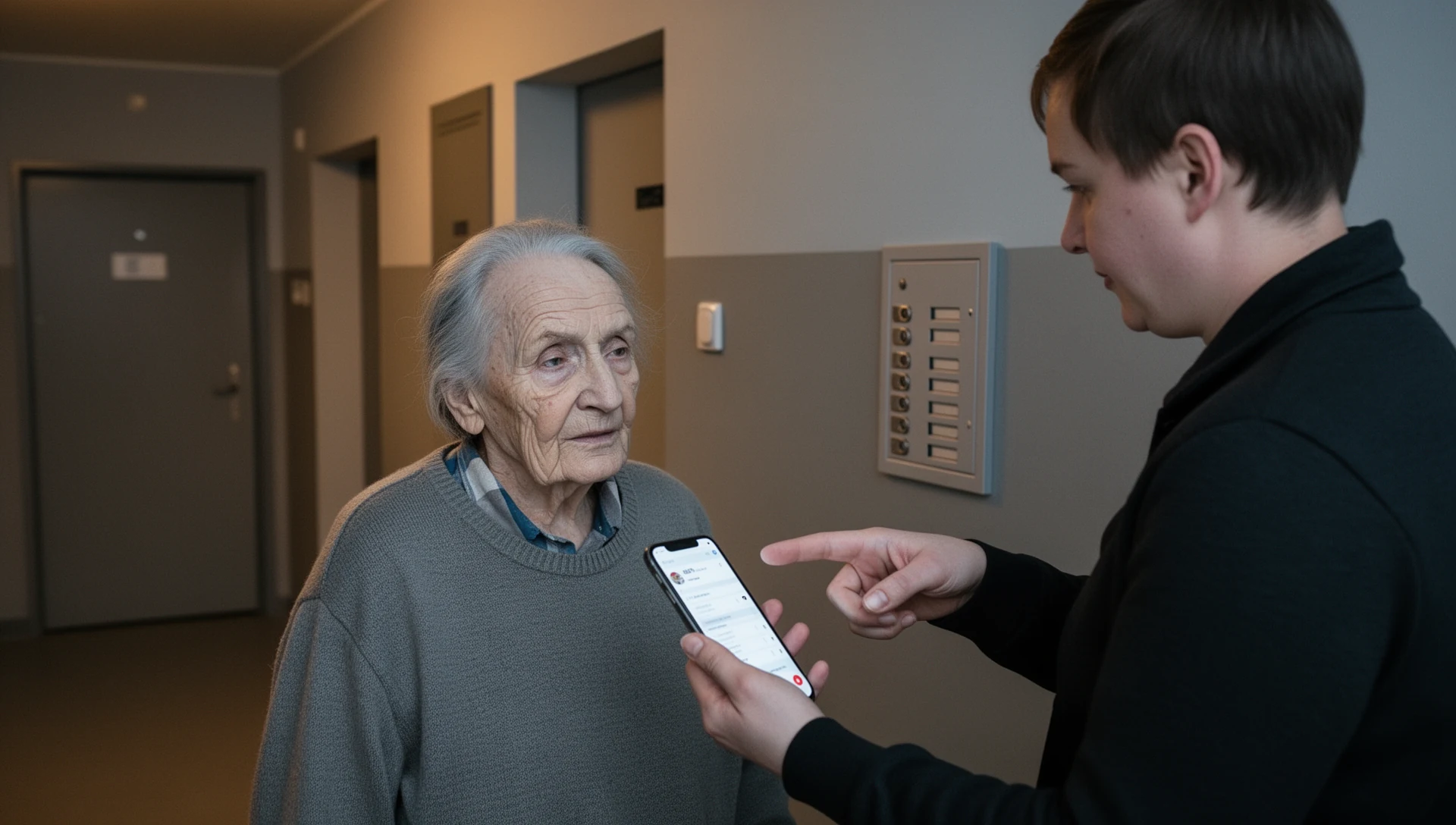
Viige läbi vanema juhitud üleandmise test
Andke telefon üle. Ärge tehke samme vanema eest.
Paluge tal:
- telefon lukust avada ja naasta BIG Launcherisse;
- helistada kindlale kontaktile ja lõpetada kõne;
- vastata sissetulevale kõnele kui ekraan on lukustatud;
- avada Telefon → Viimased kõned ja veenduda, et helistaja on seal kirjas; kui numbrit pole salvestatud, paluge kasutada Telefon → Lisa kontakt või telefoni praegust Lisa kontakt toimingut, seejärel veenduda, et uus kontakt on salvestatud;
- kirjutada ja saata uus SMS;
- tunda ära SMS-i märguanne kui ekraan on lukustatud;
- avada iga valitud igapäevane rakendus;
- väljuda valest rakendusest, kasutades nuppu Tagasi või Avakuva;
- ühendada laadija ja saada aru, et laadimine on alanud.
Kui teie vanem peab mõnikord kasutama automaatseid telefonimenüüsid, lisage veel üks testkõne. Kui BIG Phone’i täisversioon on aktiveeritud, avage kõneaegne klahvistik, sisestage number, muutke kõne helitugevust ja naaske kõneekraanile. Kui kasutatakse teist helistamisrakendust, testige klahvistikku hoopis selles. Kui valitud avamismeetod sisaldab PIN-koodi või mustrit, kontrollige avamist pärast taaskäivitamist ja turvalises taastamisprotsessis.
Testige pere tegelikku sõnumikanalit eraldi. BIG SMS ei saada MMS-pildisõnumeid. Kui pere jagab fotosid WhatsAppi või mõne muu rakenduse kaudu, saatke sinna foto ning kontrollige selle teavitust ja rakendusest väljumist. Vaadake üle, milline sõnumi tekst ilmub lukustuskuvale, et see ei tekitaks soovimatuid privaatsusprobleeme.
Taaskäivitage telefon. Korrake avakuvale naasmist, lukustatud ekraanilt sissetulevale kõnele vastamist, ühe vastuvõetud sõnumi kontrollimist ja abistaja pääsemist eelistuste menüüsse. Korrake juhitud SOS-testi, kui vaikesätted, SIM-kaardi käitumine või SOS-i load on muutunud.
Üleandmise reegel: kui mõni põhiülesanne ebaõnnestub, ei ole telefon üleandmiseks valmis. Lahendage probleem ja laske vanemal tegevust iseseisvalt korrata.
Kasutage sama täidetavat ja prinditavat A4 kontroll-lehte testi läbiviimise ajal.
Kui kõned või sõnumid ebaõnnestuvad: kiire Androidi seadete kontroll
Kontrollige neid kolme rühma järjekorras:
1. Vaikerakendused
- BIG Launcher on avakuvarakendus;
- BIG Phone on helistamisrakendus;
- BIG SMS on sõnumirakendus.
2. Load ja märguanded
- Telefoni, kontaktide, SMS-i, teavituste ja asukoha load vastavad lubatud funktsioonidele;
- teavitustele juurdepääs on lubatud, kui kasutatakse BIG Notificationsit või rakenduse teavitusmärki;
- teavituste kanalid ja lukustuskuva privaatsus on seadistatud vastavalt kokkuleppele.
3. Sõnumite ja kõnede kättesaadavus
- Mitte segada (Do Not Disturb), Fookus (Focus) või ajastatud vaikne režiim ei blokeeri testi;
- aku või taustaprotsesside piirangud ei blokeeri nõutud märguannet;
- õige SIM-kaart ja Wi-Fi või mobiilne andmeside on saadaval.
Pärast mis tahes muudatust korrake sissetuleva kõne ja sõnumi teste. Ärge keelake pimesi kõiki akusäästjaid ega järgige vanu tootjapõhiseid juhiseid. Kasutage ajakohaseid BIG Launcheri abimaterjale täpse probleemi lahendamiseks.
Proovige BIG Alarmi ja BIG Notificationsit veelgi lihtsama kasutuskogemuse saamiseks
BIG Alarm ja BIG Notifications toovad sama suure ja kontrastse disaini ka äratustesse ja märguannetesse. Proovige neid, kui standardne äratus või Androidi märguanded on endiselt liiga väikesed või raskesti loetavad.
Kui standardne äratus on liiga väike: BIG Alarm
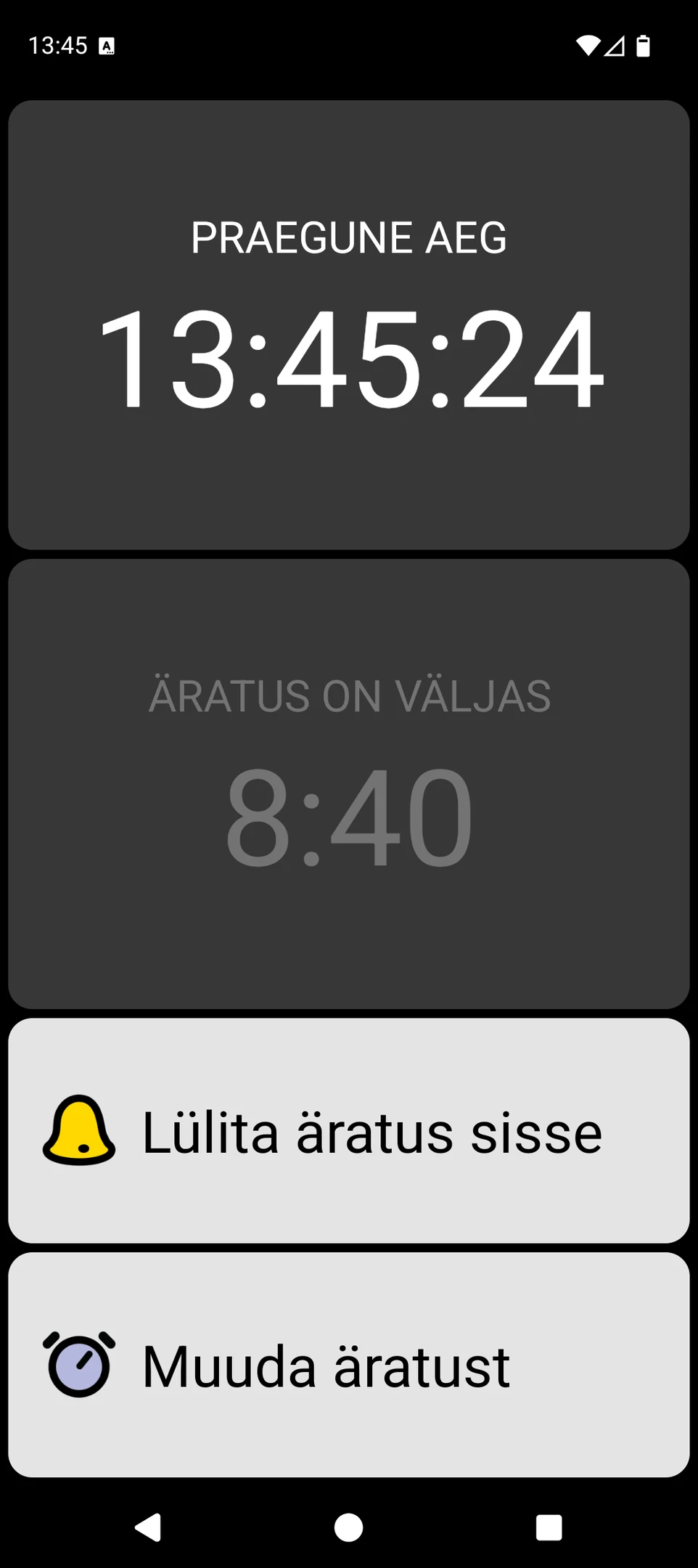
BIG Alarm pakub selget äratusekraani suure teksti, kontrastsete värvide ja suurte juhtnuppudega. See toetab ühekordseid ja igapäevaseid äratusi.
Seadke äratus paari minuti pärast helisema. Laske vanemal see tuvastada, tühistada või edasi lükata ning kontrollige järgmise äratuse olekut. Kontrollige äratuse helitugevust ja režiimi Mitte segada (Do Not Disturb) käitumist just sellel telefonil. Kui test ebaõnnestub, ei ole äratus igapäevaseks kasutamiseks valmis.
Kui Androidi märguanded on liiga väikesed: BIG Notifications
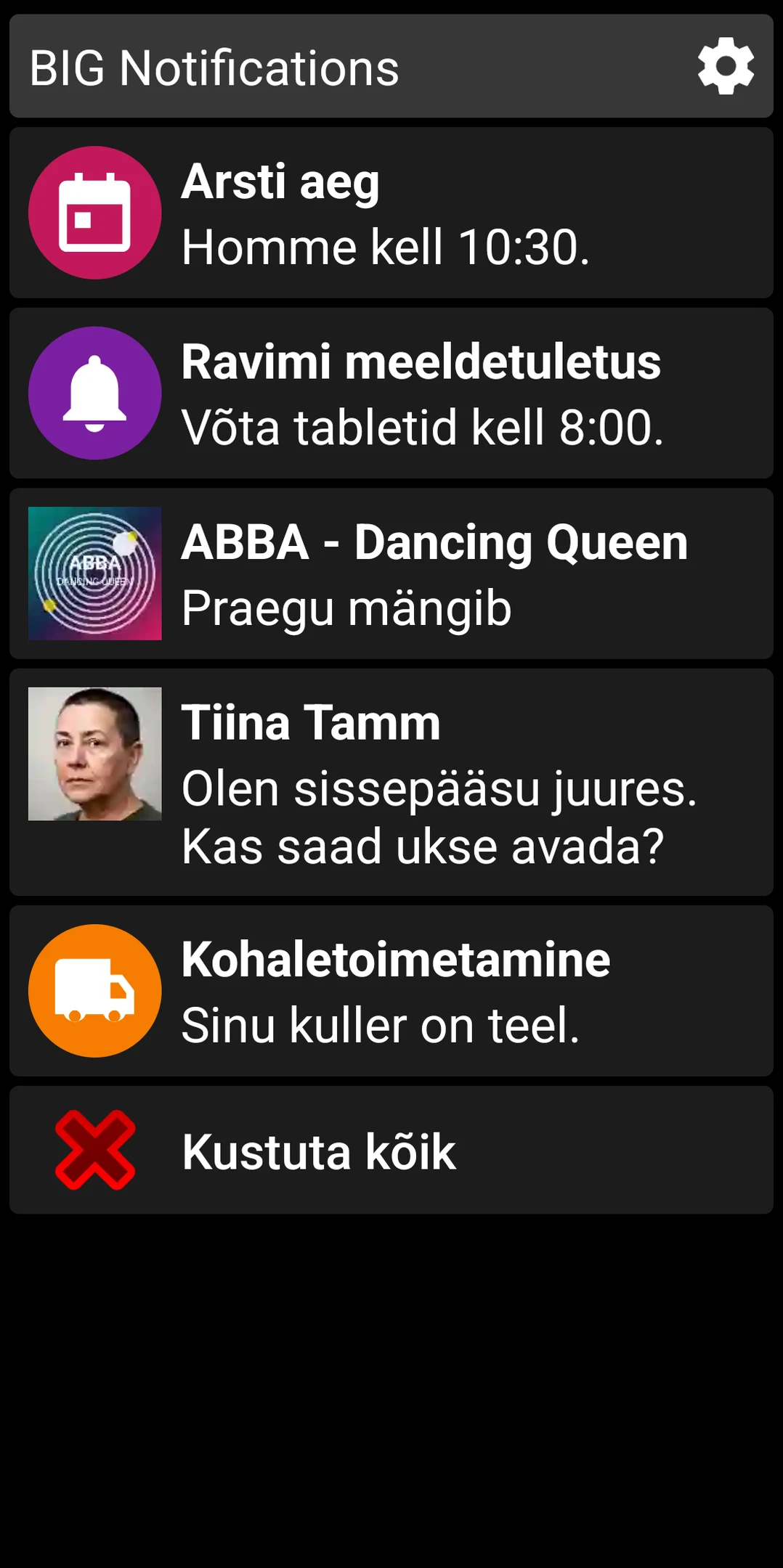
BIG Notifications suurendab Androidi märguanded selgeks täisekraanivaateks suurte tekstide ja juhtnuppudega. Seda saab kasutada koos BIG Launcheriga või eraldi.
Lubage nõutud juurdepääs märguannetele, seejärel käivitage märguanne rakendusest, mida teie vanem kasutab. Veenduge, et suurendatud vaade on loetav, oodatud toiming töötab ja automaatne kuvamine toimib nii, nagu ette nähtud. Vaadake koos vanemaga üle nii täisekraanivaade kui ka lukustuskuva privaatsus.
Küsige vanemalt, mida märguanne tähendab ja mida ta järgmisena vajutaks. Suurem märguanne ei läbi testi, kui selle sõnastus või toiming on ebaselged.
Mida uuesti kontrollida pärast Androidi värskendust
Korrake seda lühikest kontrolli pärast Androidi või BIG-rakenduse värskendust, SIM-kaardi vahetust, uut telefoninumbrit, muudetud SOS-i saajat või kui telefon töötab teisiti:
- vajutage avakuva nuppu ja veenduge, et BIG Launcher avaneb;
- kontrollige helistamise ja sõnumite vaikerakendusi;
- vaadake üle lubatud funktsioonide jaoks vajalikud load;
- testige sissetulevat kõnet, kui ekraan on lukustatud;
- saatke sõnum ja kontrollige selle teavitust;
- veenduge, et abistaja pääseb eelistuste menüüsse;
- korrake Alarmi, BIG Notificationsi või SOS-i teste, kui nende asjakohased seaded on muutunud;
- pange kirja kuupäev ja abistaja nimi.
Hoidke alles isiklikud ekraanipildid seadistatud BIG Launcheri ekraanidest, algsetest/praegustest vaikerakendustest, kontaktide kontost, SOS-i saajatest ja viimasest testikuupäevast. Salvestage paroolid ja PIN-koodid sobivasse paroolihaldurisse või turvalisse kohta – mitte üleandmise lehele.
Kui tarkvarast ei piisa
Valige teine lahendus, kui on vaja füüsilisi nuppe, klapptelefoni, laadimisalust, erilist helitugevust või kuulmisriistvara, kaugjälgimist, füüsilist abinuppu või professionaalset hädaabiteenust. BIG Launcher lihtsustab ühilduvat Androidi tarkvara; see ei saa lisada puuduvat riistvara ega jälgitavaid teenuseid.
Testige reaalset telefoni, mitte plaani
Üleandmine on edukas, kui teie vanem viib valitud ülesanded lõpule ilma kõrvalise abita. Hoidke abistaja märkmed alles ja korrake lühikest kontrolli pärast värskendusi või muid muudatusi.
