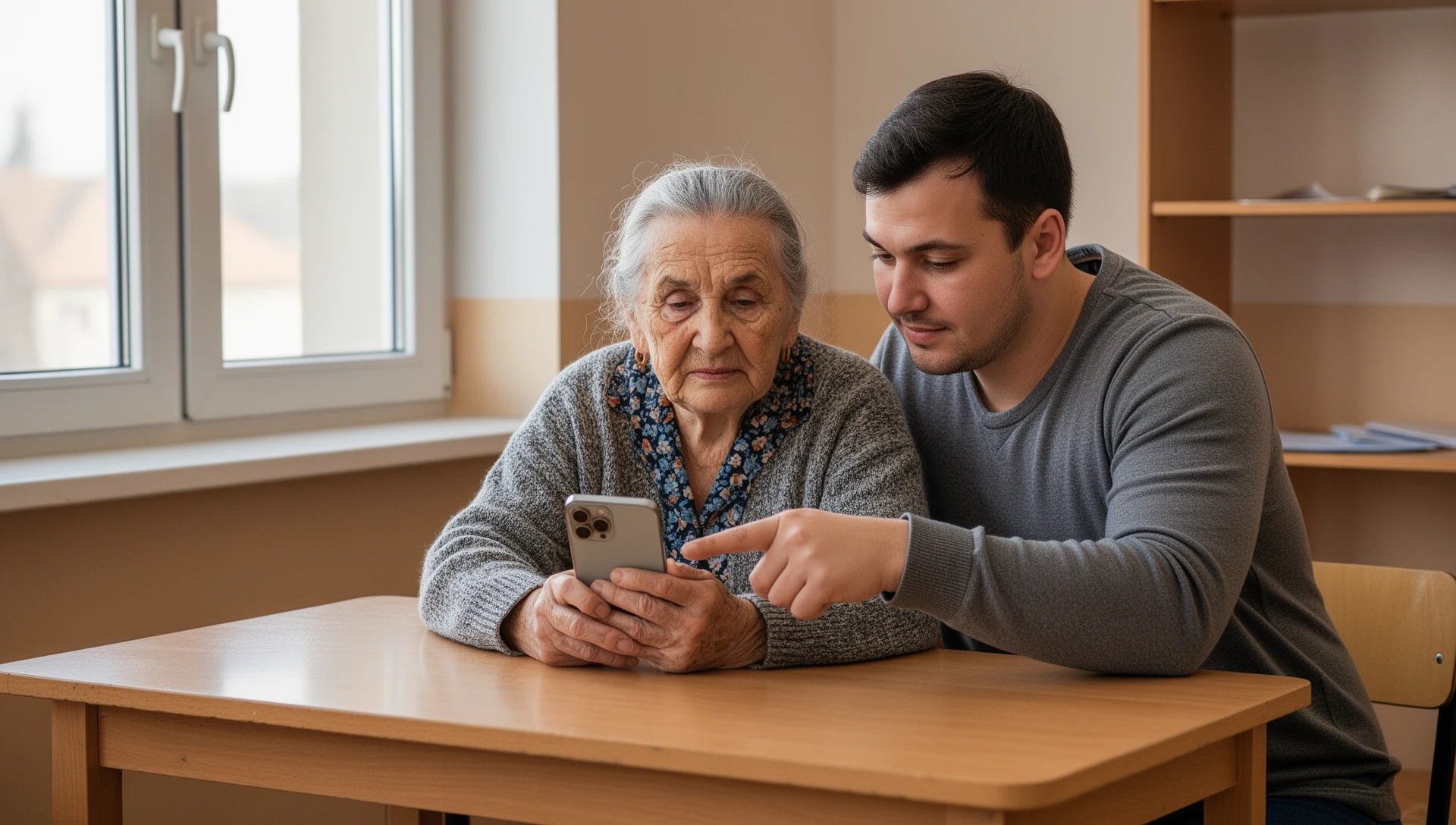
Kiválasztotta a BIG Launchert, hogy egyszerűbbé tegye a telefon használatát. Most tesztelje a telefont azzal a személlyel, aki használni fogja. A teszt csak akkor sikeres, ha fel tudja oldani a telefont, hívásokat tud indítani és fogadni, üzeneteket tud váltani, tud korrigálni egy félreütést, fel tudja tölteni a készüléket, és újraindítás után is meg tudja ismételni az alapvető feladatokat.
Ha még mindig a normál Android, a beépített Egyszerű mód, egy egyszerűsített indítóalkalmazás vagy egy dedikált készülék között választ, először olvassa el az androidos döntési útmutatónkat.
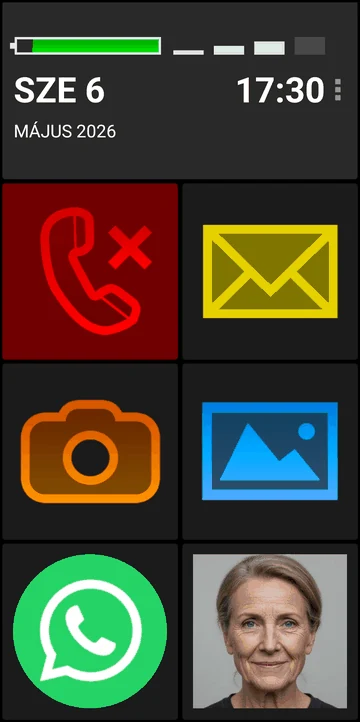
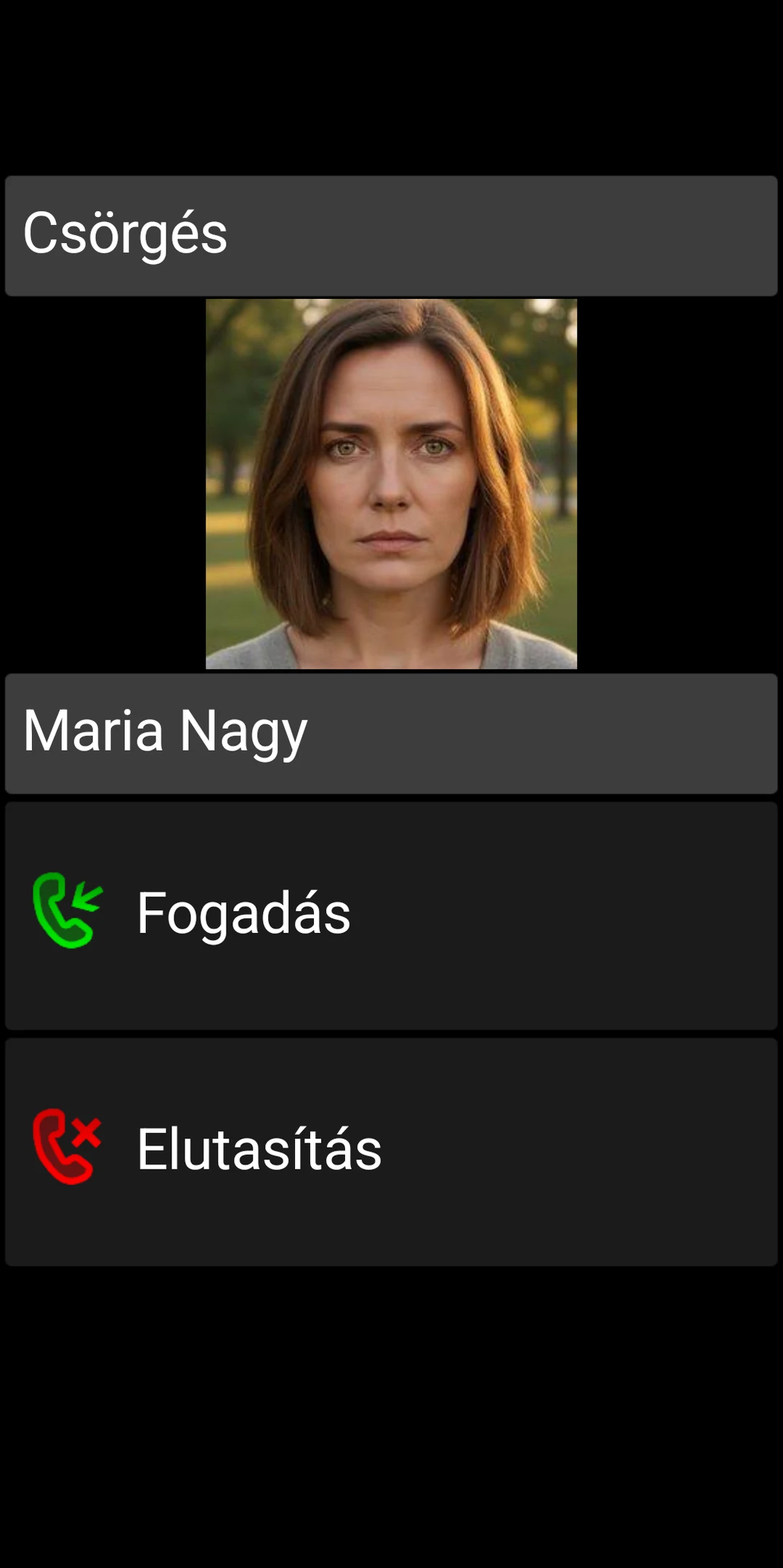
A legkövetkezetesebb élmény érdekében telepítse együtt a BIG Launcher, a BIG Phone és a BIG SMS alkalmazásokat. Ugyanazt a nagy, kiszámítható dizájnt használják a Kezdőképernyőn, a hívásoknál, a névjegyeknél és az üzeneteknél, így minden feladat ismerősnek hat majd.
Válasszon egy nyugodt alkalmat. A letöltések, az engedélyek, az SOS beállítása és a gyakorlás több időt vehet igénybe. A telefon csak akkor áll készen, ha a szülő segítség nélkül meg tudja ismételni a kiválasztott feladatokat.
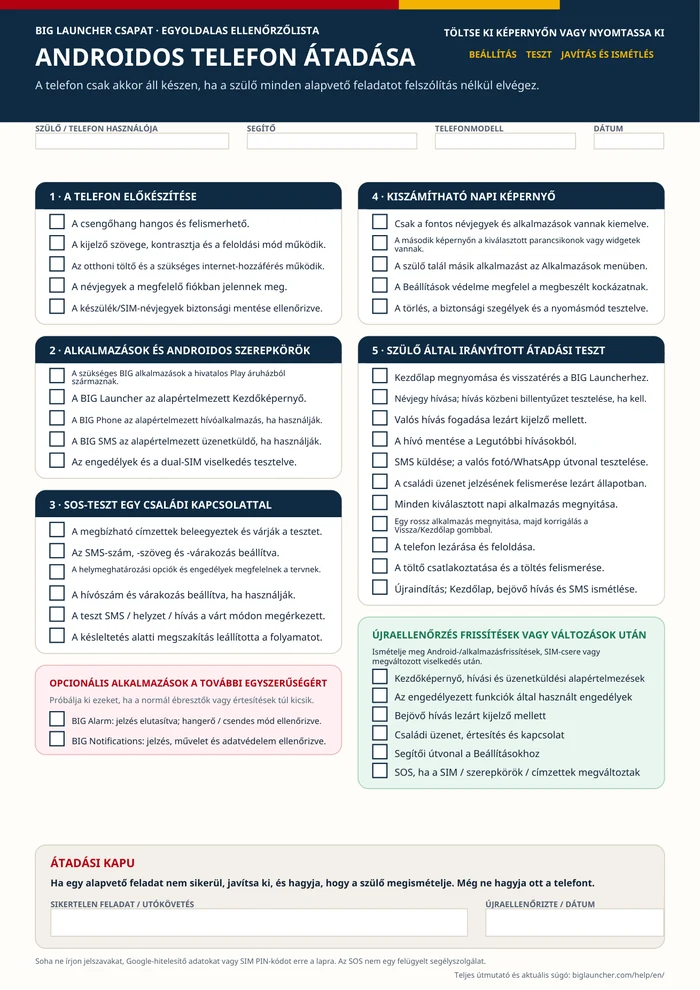
Nyomtatható és kitölthető PDF
Tartsa maga mellett az átadási ellenőrzőlistát
Használjon egyetlen ellenőrzőlistát a beállítástól a végső, szülő által végzett tesztig.
Nyomtassa ki ugyanazt az A4-es oldalt
Készítsen utólagos jegyzeteket
Dióhéjban: végezze el ezt a nyolc ellenőrzést
A szülő képes:
- feloldani a telefont és visszatérni a Kezdőképernyőre.
- hívást indítani, és fogadni egyet lezárt képernyő mellett.
- üzenetet küldeni, és felismerni annak jelzését a család által választott üzenetküldő csatornán.
- megnyitni a napi használatra kiválasztott három-öt alkalmazást.
- korrigálni egy szándékos félreütést.
- csatlakoztatni a töltőt, és felismerni, hogy a töltés megkezdődött.
- elérni a megbeszélt segítőt vagy az SOS kapcsolati útvonalat.
- újraindítás után megismételni az alapvető feladatokat.
Haladjon egyszerre csak egy feladattal. Hagyja, hogy a szülő próbálja meg, javítson ki mindent, ami nem sikerül, és csak akkor lépjen tovább, ha segítség nélkül meg tudja ismételni.
Átadás előtt: jegyezze fel a telefon adatait, és válasszon 3–5 feladatot
Teendő
Készítsen egy privát segítői feljegyzést, amely tartalmazza a telefon modelljét és az Android verzióját, az aktuális Kezdőképernyőt, a hívó- és üzenetküldő alkalmazásokat, a névjegyfiókot, a SIM-beállítást, az SOS-címzetteket és a feloldási módot. A tartalék PIN-kód kezelését tartsa biztonságban; soha ne írjon Google-jelszót, a Beállításokhoz tartozó jelszót vagy SIM PIN-kódot a telefon melletti lapra.
Válasszon ki három-öt valós napi feladatot a szülővel: hívjon fel egy megnevezett személyt, vegyen fel egy hívást, küldjön egy SMS-t, ismerjen fel egy WhatsApp-értesítést, nézze meg az időjárást vagy nézegessen fényképeket. Az internetes alkalmazásoknál ellenőrizze, hogy a tervezett Wi-Fi vagy mobiladat működik-e.
Készítsen privát előtte-utána képernyőképeket az eredeti Kezdőképernyőről és minden beállított BIG Launcher képernyőről.
Siker
A segítő vissza tudja állítani az eredeti alapértelmezéseket, és a kiválasztott feladatok azt tükrözik, amit a szülő ténylegesen csinál – nem pedig az okostelefon funkcióinak általános listáját.
Ha nem sikerül
Tisztázza a fiók tulajdonjogát, a névjegyek biztonsági mentését, a feloldási hozzáférést vagy a SIM-mel kapcsolatos bizonytalanságokat a telefon megvásárlása, visszaállítása vagy átadása előtt.
A hang, a kijelző, a töltés és a névjegyek beállítása
Teendő
- Csengőhang: válasszon olyat, amelyet a szülő meghall, és meg tud különböztetni más hangoktól.
- Kijelző és hívásvezérlők: ellenőrizze a hívás hangerejét, a fényerőt, a kijelző méretét, a szövegméretet és a kontrasztot a szokásos megvilágítás mellett.
- Töltés: csatlakoztassa azt a kábelt vagy töltőállványt, amelyet otthon használni fognak.
- Google Névjegyek szinkronizálása: ellenőrizze, hogy a megfelelő Google-fiók be van-e jelentkezve, és a szinkronizálás engedélyezve van-e.
- Készülék- és SIM-névjegyek: ha a névjegyek csak ott léteznek, nézze meg az Android külön opcióját, amellyel a kívánt Google-fiókba mentheti őket, ahol ez támogatott.
Egy látható névjegy nem bizonyítja, hogy biztonsági mentés is készült róla. Az Android külön vezérlőket használ a Google-névjegyekhez és a készülék/SIM-névjegyekhez.
Rendelje hozzá a BIG alkalmazásokat, amelyeket az Android ténylegesen használni fog
Teendő
Telepítse a megfelelő alkalmazásokat a hivatalos Google Play-adatlapjukról:
- BIG Launcher a Kezdőképernyőhöz;
- BIG Phone a hívásokhoz és névjegyekhez;
- BIG SMS az SMS-ekhez.
Az Android az első indításkor kérheti az egyes alapértelmezett szerepköröket. Ellenkező esetben nyissa meg a Rendszerbeállítások → Alkalmazások → Alapértelmezett alkalmazások menüt, és válassza a Kezdőképernyő → BIG Launcher, Hívóalkalmazás → BIG Phone for Seniors és Üzenetküldő alkalmazás → BIG SMS for Seniors lehetőséget. A nevek és az útvonalak készülékenként eltérőek lehetnek.
Ha a telefonban két SIM-kártya van, válassza ki a megfelelő SIM-et egy valós híváshoz és SMS-hez. Jegyezze fel, hogy az Android minden alkalommal rákérdez-e, vagy egy alapértelmezettet használ.
Az Android szerepkörönként csak egy alapértelmezett alkalmazást tud használni. Csak az alapértelmezett telefonalkalmazás kezeli a bejövő hívások képernyőit és a híváselőzményeket; csak az alapértelmezett SMS-alkalmazás küld és fogad SMS-eket.
Az SOS beállítása és tesztelése egy családi kapcsolattal
Válasszák ki együtt a címzetteket, és figyelmeztessék őket az ellenőrzött teszt előtt.
Teendő
A BIG SMS telepítése és alapértelmezett üzenetküldő alkalmazásként való beállítása után nyissa meg a BIG Launcher Beállítások → S.O.S menüt:
- engedélyezze az SMS küldése opciót, adjon hozzá megbízható számokat az SMS telefon alatt, adja meg az SMS szöveg tartalmát, és állítsa be az SMS várakozás idejét;
- engedélyezze a GPS helyzet hozzáadása opciót az első elérhető helyzethez;
- engedélyezze a GPS SMS küldése opciót, ha egy későbbi, pontosabb helyzetfrissítést is szeretne;
- a hanghíváshoz engedélyezze a Hívás opciót, adjon hozzá egy megbízható számot a Hívás telefonszáma alatt, és állítsa be a Hívás várakozás idejét;
- adja meg a megfelelő SMS- és helymeghatározási engedélyeket;
- válasszon olyan késleltetéseket, amelyek időt hagynak egy véletlen aktiválás megszakítására.
Az automatikus SOS-küldéshez a BIG SMS-nek kell lennie az alapértelmezett SMS-alkalmazásnak. Ellenkező esetben előfordulhat, hogy a szöveg egy másik üzenetküldő alkalmazásba másolódik az automatikus küldés helyett.
Fontos SOS-korlátozás: A BIG Launcher nem tud segélyhívó számokat használni, mint például a 112. Válasszon helyette egy megbízható családtagot, gondozót vagy más megbeszélt címzettet. Az SOS nem helyettesíti a felügyelt orvosi riasztót vagy a segélyszolgálatokat. A GPS beltérben kevésbé lehet pontos; a kézbesítés az engedélyektől, a jelerősségtől, a hálózattól és a címzett elérhetőségétől függ. Olvassa el az aktuális BIG Launcher-kézikönyvet a tesztelés előtt.
Adjon hozzá egy második képernyőt a napi parancsikonokhoz
Teendő
Tartsa egyszerűen az első Kezdőképernyőt, majd tegye a hasznos extrákat egy második képernyőre:
- koppintson a három pontra (⋮) → Beállítások → Gombok és képernyők testreszabása → Képernyő hozzáadása;
- válassza az Igen lehetőséget, ha azt szeretné, hogy a BIG Launcher az előző képernyő utolsó gombjáról hivatkozzon az új képernyőre;
- alternatívaként engedélyezze a Beállítások → Képernyők beállításai → Lapozás használata a képernyők közötti navigáláshoz opciót, és válassza a Kezdőképernyőről jobbra vagy a Végtelenített lehetőséget. A lapozásos navigáció több memóriát használ, és a BIG Launcher gombjait billentyűzettel elérhetetlenné teszi, így a billentyűzetet vagy kapcsolóeszközt használóknak látható képernyőgombra van szükségük.
Az új képernyő beállításához nyissa meg a hárompontos menüt, válassza a Gombok beállítása lehetőséget, majd koppintson egy gombra. Hasznos választások lehetnek:
- Közvetlen hívás egy gyakran hívott névjegyhez, majd a használni kívánt telefonszám;
- Alkalmazás az Időjárás, a WhatsApp vagy egy másik ismerős alkalmazás számára;
- Külső parancsikon egy alkalmazás által biztosított parancsikonhoz, például egy WhatsApp-beszélgetéshez;
- Külső widget egy kis időjárás- vagy naptár-widgethez;
- Ugrás a képernyőhöz ha egy másik látható útvonalat szeretne a képernyők között.
Használjon kis widgeteket, hogy a tartalmuk olvasható maradjon egy gombon belül. Tartsa elérhetően az Alkalmazások menüt, és mutassa meg a szülőnek, hogyan találhat meg egy másik alkalmazást. Ha hasznos, engedélyezze a Beállítások → Alkalmazások → Keresés mutatása felül opciót.
Egy névjegyre koppintva általában a Hívás és az SMS lehetőség jelenik meg. A Beállítások → Névjegyek alatt tiltsa le az Üzenet opció megjelenítése hívás párbeszédpanelen lehetőséget, hogy csak a Hívás maradjon megerősítésként. A „Nincs menü a névjegy hívásakor” beállítás azonnal elindítja a hívást; ez gyorsabb, de könnyebb véletlenül aktiválni. Teszteljék együtt a választást. Nézze meg a hívásmenü oktatóanyagot és a képernyők és gombok oktatóanyagot.
Egyezzenek meg a védelmi beállításokban:
- védje a beállításokat a három pont (⋮) → Beállítások → Beállítások menü → Menü védelem → Jelszó segítségével; ehhez a teljes verzió szükséges. Az elfelejtett jelszót nem lehet helyreállítani, és újratelepítést igényel;
- a törlés alapértelmezés szerint le van tiltva. Ha engedélyezi, döntsön külön a névjegyekről, a híváselőzményekről és az SMS-ekről; a tömeges törlést nem lehet visszavonni;
- jegyezzen fel egy biztonságos segítői útvonalat vissza a Beállításokhoz anélkül, hogy a jelszót felírná az átadási lapra.
Nehézkes érintési pontosság esetén tesztelje a Beállítások → Megjelenés → Biztonsági szegélyek mérete opciót. A „Rövid és hosszú nyomás” beállítás a koppintást műveletként, a nyomva tartást pedig leírásként használja; A „Csak rövid nyomás” beállítás mindkettőt koppintásként kezeli. A nagyobb szegélyek csökkentik a használható gombfelületet, ezért teszteljék együtt.
Futtassa le a szülő által irányított átadási tesztet
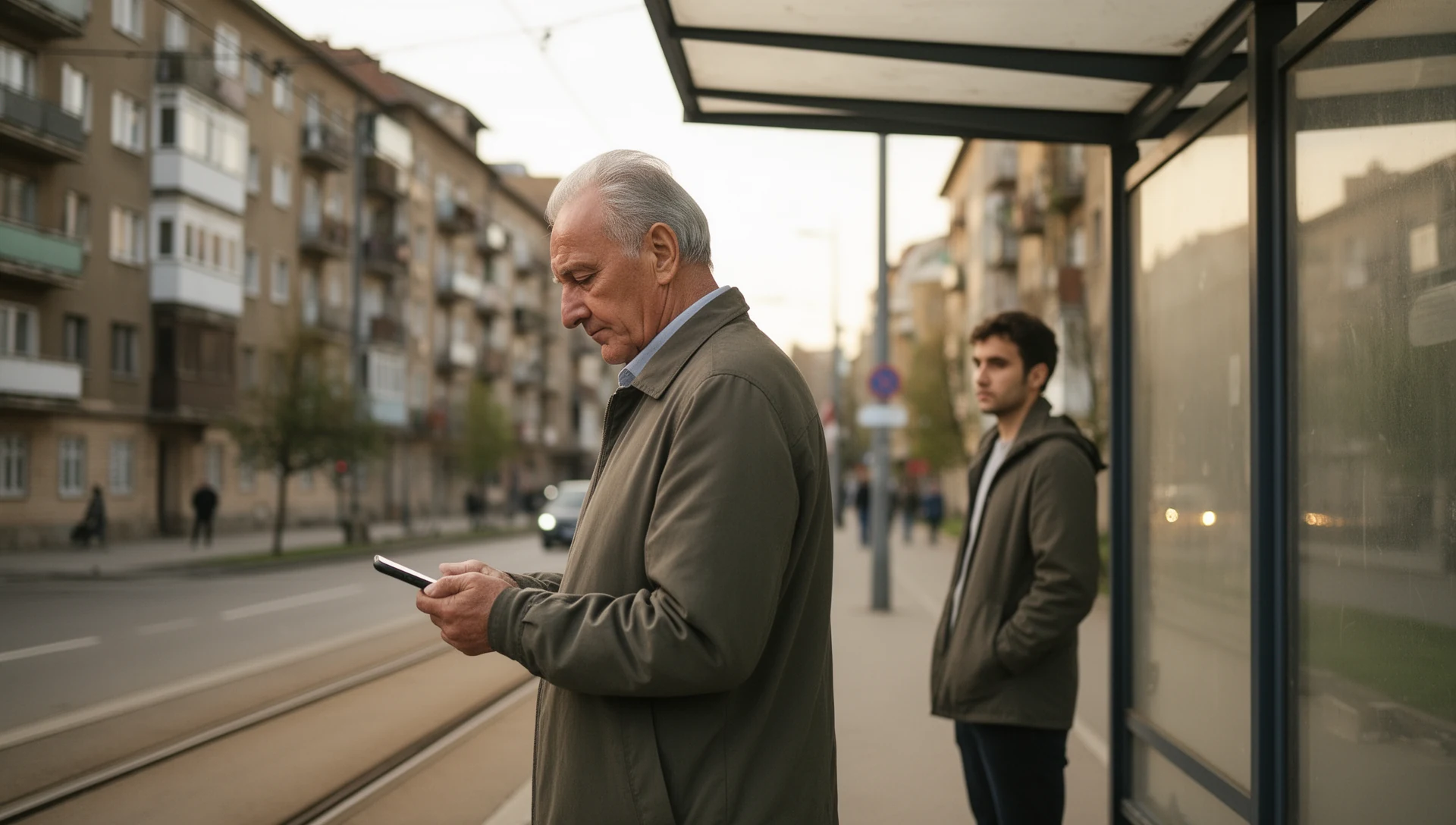
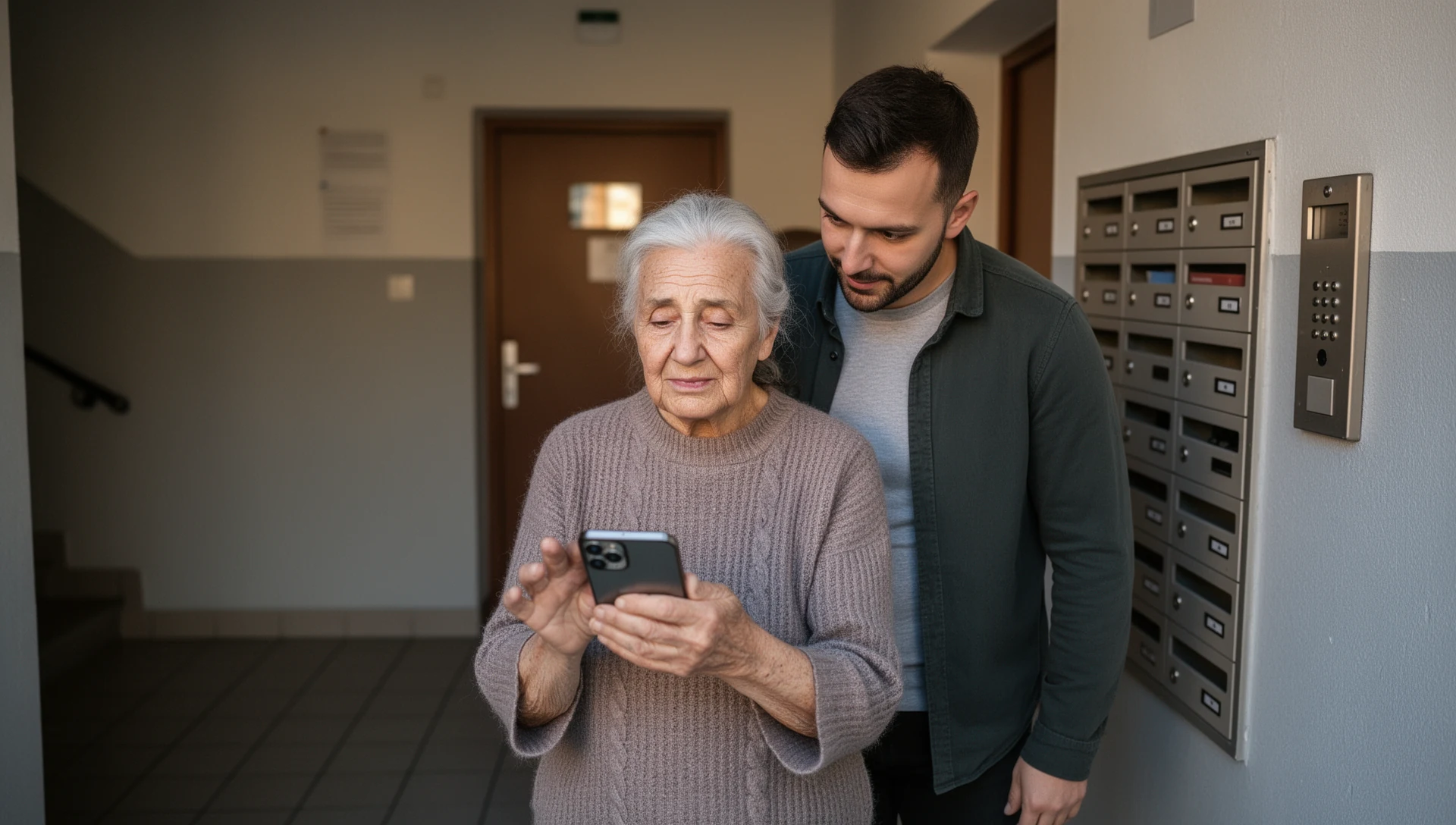
Adja át a telefont. Ne végezze el a lépéseket a szülő helyett.
Kérje meg, hogy:
- oldja fel a telefont és térjen vissza a BIG Launcherhez;
- hívjon fel egy megnevezett névjegyet és fejezze be a hívást;
- vegyen fel egy bejövő hívást miközben a kijelző le van zárva;
- nyissa meg a Telefon → Legutóbbi hívások menüt, és erősítse meg, hogy a hívó megjelenik; ha a szám nincs elmentve, használja a Telefon → Névjegy hozzáadása vagy a telefon aktuális Névjegy hozzáadása műveletét, majd erősítse meg, hogy az új névjegy megjelenik;
- írjon és küldjön egy új SMS-t;
- ismerjen fel egy SMS-jelzést miközben a kijelző le van zárva;
- nyissa meg az összes kiválasztott napi alkalmazást;
- találjon vissza egy rossz alkalmazás megnyitása után a Vissza vagy a Kezdőlap gombbal;
- csatlakoztassa a töltőt és azonosítsa, hogy a töltés megkezdődött.
Ha a szülő néha automatizált telefonos menükbe ütközik, adjon hozzá még egy hívást. Ha a BIG Phone teljes verziója fel van oldva, nyissa meg a hívás közbeni billentyűzetet, írjon be egy számjegyet, változtassa meg a hívás hangerejét, és térjen vissza a hívás képernyőre. Ha más hívóalkalmazást használnak, tesztelje a billentyűzetet abban az alkalmazásban. Ha a kiválasztott feloldási mód PIN-kódot vagy mintát tartalmaz, erősítse meg az újraindítás utáni feloldást és a biztonságos helyreállítási folyamatot.
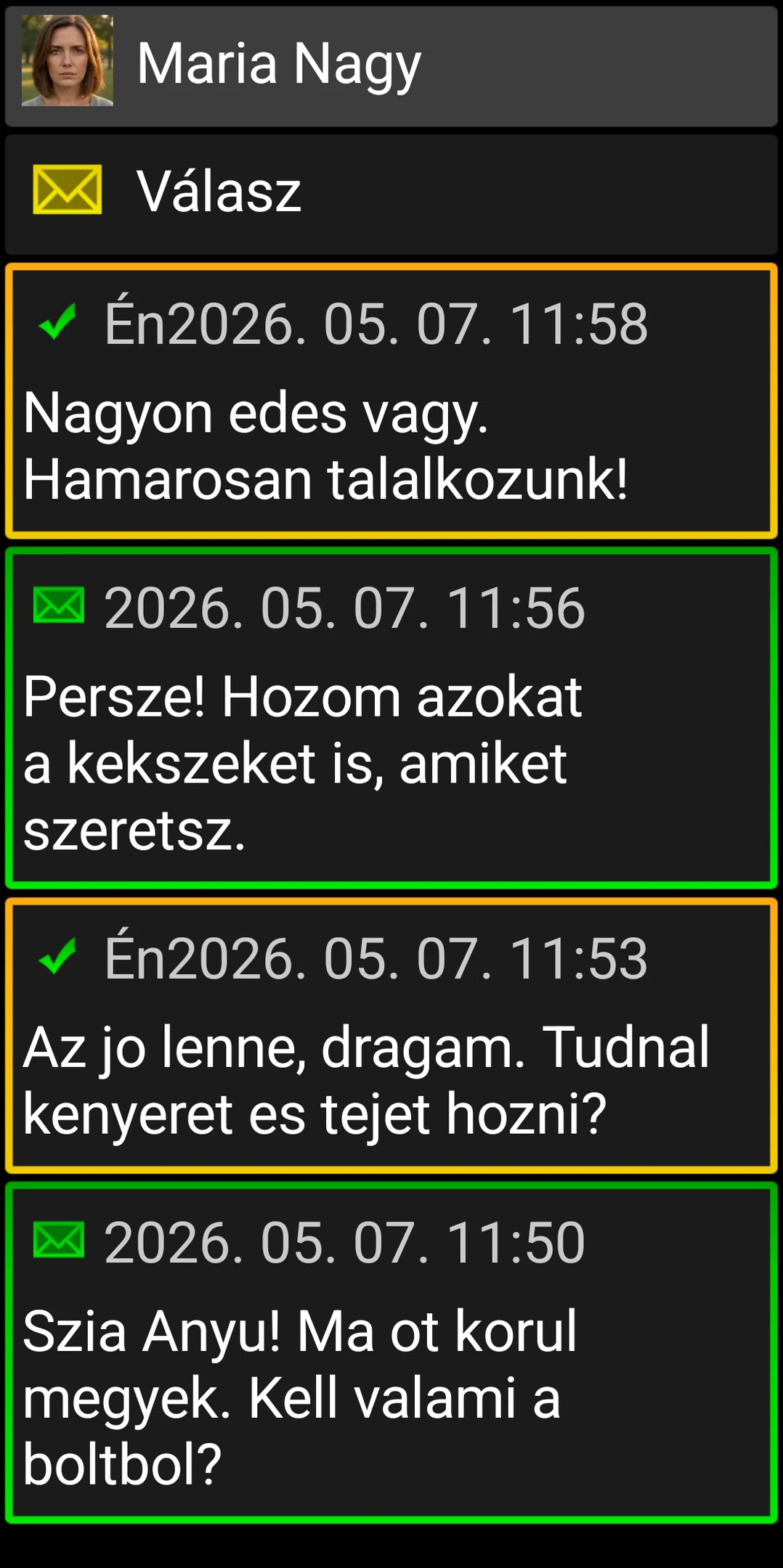
Tesztelje a család valós üzenetküldési csatornáját külön. A BIG SMS nem küld MMS-képüzeneteket. Ha a család a WhatsAppon vagy más alkalmazáson keresztül oszt meg fényképeket, küldjön oda egy valódi fényképet, és ellenőrizze az értesítést és a visszatérési útvonalat. Nézze meg, milyen üzenetszöveg jelenik meg a lezárási képernyőn, hogy a láthatóság ne okozzon nemkívánatos adatvédelmi problémát.
Indítsa újra a telefont. Ismételje meg a Kezdőképernyőt, egy lezárt képernyős bejövő hívást, egy fogadott üzenetet és a segítői útvonalat a Beállításokhoz. Ismételje meg az ellenőrzött SOS-tesztet, ha az alapértelmezések, a SIM viselkedése vagy az SOS-engedélyek megváltoztak.
Átadási szabály: ha egy alapvető feladat nem sikerül, a telefon nem áll készen az átadásra. Javítsa ki, és hagyja, hogy a szülő felszólítás nélkül megismételje.
Használja ugyanazt a kitölthető és nyomtatható A4-es ellenőrzőlistát a teszt futtatása közben.
Ha a hívások vagy üzenetek nem sikerülnek: kompakt androidos állapotfelmérés
Ellenőrizze ezt a három csoportot sorrendben:
1. Alapértelmezett alkalmazások
- A BIG Launcher a Kezdőképernyő alkalmazás;
- A BIG Phone a hívóalkalmazás;
- A BIG SMS az üzenetküldő alkalmazás.
2. Engedélyek és jelzések
- A Telefon, Névjegyek, SMS, értesítési és helymeghatározási engedélyek megegyeznek az Ön által engedélyezett funkciókkal;
- az értesítési hozzáférés engedélyezve van, ha a BIG Notifications vagy az alkalmazás-értesítési jelvények használatban vannak;
- az értesítési csatornák és a lezárási képernyő adatvédelme a megbeszéltek szerint van beállítva.
3. Kézbesítési feltételek
- A Ne zavarjanak, a Fókusz vagy egy ütemezett csendes mód nem nyomja el a tesztet;
- az akkumulátor- vagy háttérkorlátozások nem blokkolják a szükséges jelzést;
- a megfelelő SIM és Wi-Fi vagy mobiladat elérhető.
Bármilyen változtatás után ismételje meg a valós bejövő hívás és üzenet teszteket. Ne tiltsa le vakon az összes akkumulátorvédelmet, és ne kövessen egy régi, gyártóspecifikus útvonalat. Használja az aktuális BIG Launcher-súgót a pontos tünethez.
Próbálja ki a BIG Alarm és a BIG Notifications alkalmazásokat az egyszerűség egy újabb szintjéért
A BIG Alarm és a BIG Notifications kiterjeszti ugyanazt a nagy, kontrasztos dizájnnyelvet a Kezdőképernyőn, a hívásokon és az üzeneteken túlra. Próbálja ki őket, ha a normál ébresztő vagy az androidos értesítések még mindig túl kicsik vagy nehezen kezelhetők.
Ha a normál ébresztő túl kicsi: BIG Alarm
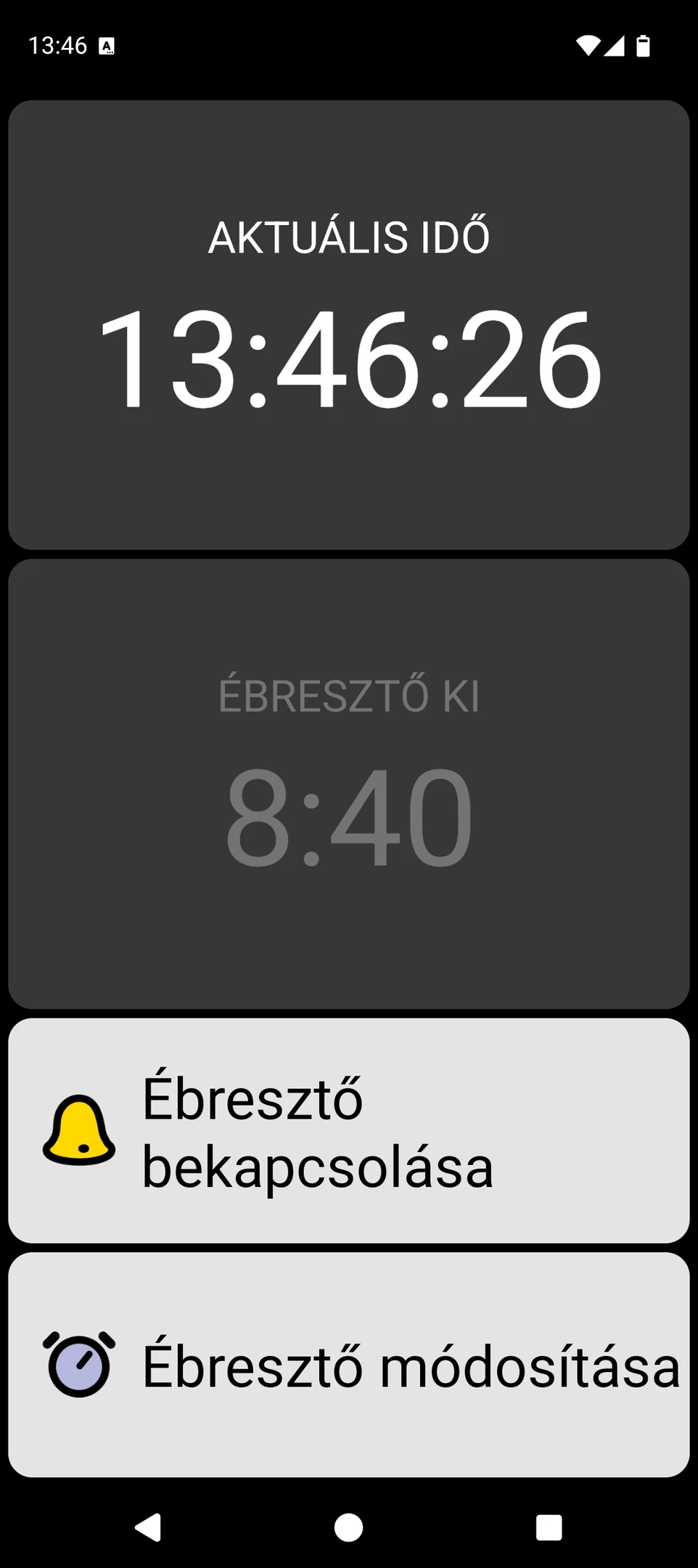
A BIG Alarm egy fókuszált ébresztőképernyőt biztosít nagy szöveggel, kontrasztos színekkel és nagy vezérlőkkel. Támogatja az egyszeri és a napi ébresztéseket.
Állítson be egy ébresztőt a következő néhány percre. Hagyja, hogy a szülő azonosítsa, elutasítsa vagy némítsa, és ellenőrizze a következő ébresztő állapotát. Ellenőrizze az ébresztő hangerejét és a Ne zavarjanak viselkedést pontosan azon a telefonon. Ha a teszt nem sikerül, az ébresztő nem áll készen a napi használatra.
Ha az androidos értesítések túl kicsik: BIG Notifications
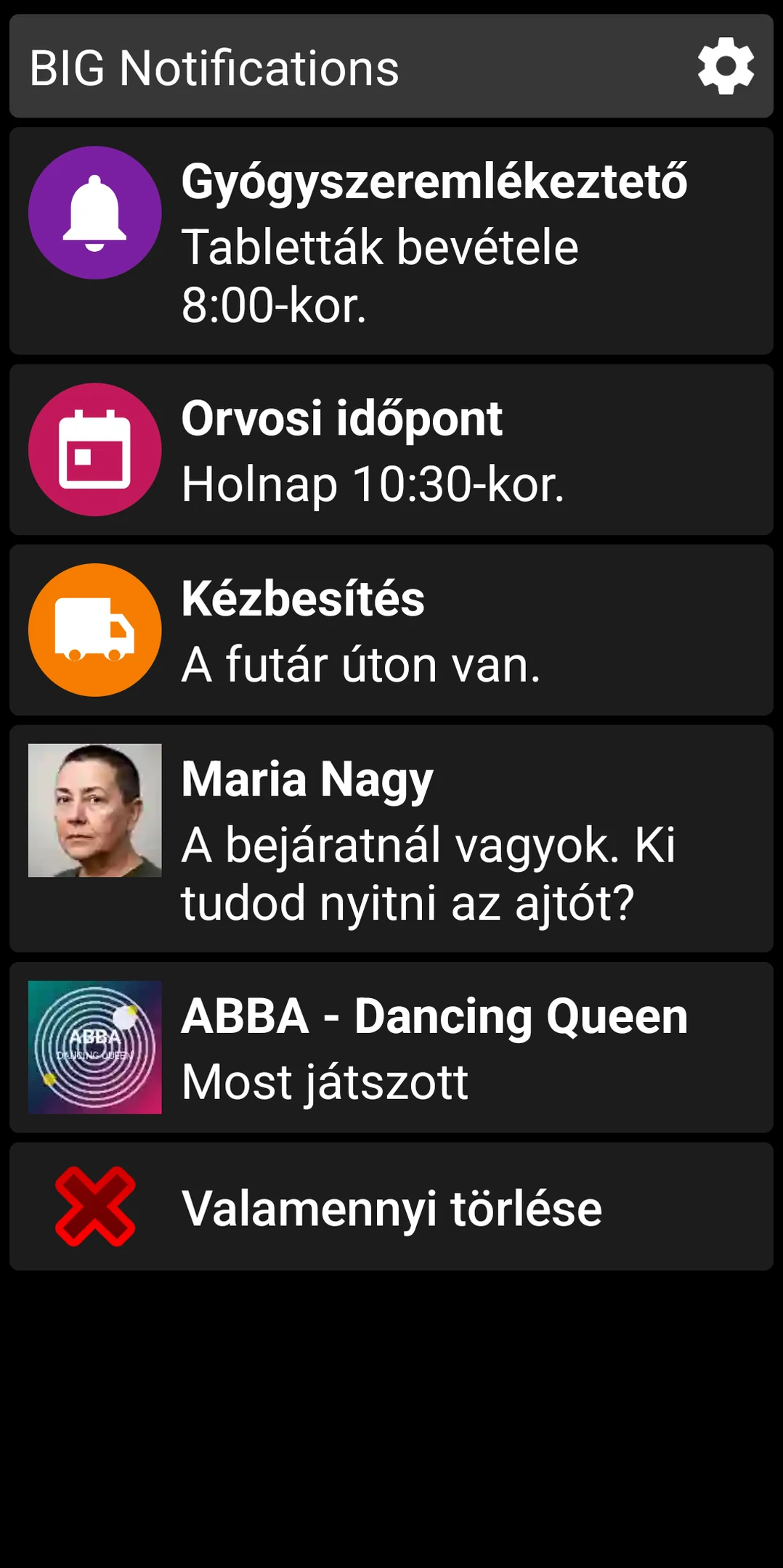
A BIG Notifications felnagyítja az androidos értesítéseket egy tisztább, teljes képernyős nézetbe, nagy szöveggel és vezérlőkkel. Használható a BIG Launcherrel együtt vagy külön is.
Adja meg a szükséges értesítési hozzáférést, majd váltson ki egy valós jelzést egy olyan alkalmazásból, amelyet a szülő használ. Erősítse meg, hogy a felnagyított nézet olvasható, a várt művelet működik, és az automatikus megjelenítés a tervek szerint viselkedik. Beszélje át a szülővel mind a teljes képernyős nézetet, mind a lezárási képernyő adatvédelmét.
Kérdezze meg a szülőt, mit jelent a jelzés, és mit nyomna meg ezután. Egy nagyobb értesítés is megbukik az átadási teszten, ha a megfogalmazása vagy a művelete nem egyértelmű.
Mit kell újraellenőrizni egy Android-frissítés után
Ismételje meg ezt a kompakt ellenőrzést egy Android- vagy BIG alkalmazásfrissítés, SIM-csere, új telefonszám, megváltozott SOS-címzett vagy bármilyen olyan jelentés után, hogy a telefon másképp működik:
- nyomja meg a Kezdőlap gombot, és erősítse meg, hogy a BIG Launcher nyílik meg;
- erősítse meg a hívási és üzenetküldési alapértelmezéseket;
- nézze át az engedélyezett funkciók által megkövetelt engedélyeket;
- indítson egy bejövő hívást lezárt kijelző mellett;
- küldjön egy üzenetet, és ellenőrizze az értesítését;
- erősítse meg, hogy a segítő el tudja érni a Beállításokat;
- ismételje meg az Alarm, a BIG Notifications vagy az SOS-teszteket, ha a vonatkozó beállításaik megváltoztak;
- jegyezze fel a dátumot és a segítő nevét.
Készítsen privát képernyőképeket a beállított BIG Launcher képernyőkről, az eredeti/aktuális alapértelmezett alkalmazásokról, a névjegyfiókról, az SOS-címzettekről és az utolsó teszt dátumáról. A jelszavakat és PIN-kódokat egy megfelelő jelszókezelőben vagy biztonságos családi folyamatban tárolja – ne az átadási lapon.
Amikor a szoftver nem elég
Válasszon más utat, ha fizikai gombokra, kinyitható telefonra, töltőállványra, különleges hangerőre vagy halláshardverre, távfelügyeletre, fizikai segélyhívó gombra vagy professzionális vészhelyzeti reagáló szolgáltatásra van szükség. A BIG Launcher egyszerűsíti a kompatibilis androidos szoftvert; nem tud hozzáadni hiányzó hardvert vagy felügyelt szolgáltatásokat.
A valódi telefont tesztelje, ne a tervet
Az átadás akkor sikeres, ha a szülő felszólítás nélkül elvégzi a kiválasztott feladatokat. Tartsa meg a segítői feljegyzést, és ismételje meg a rövid ellenőrzést frissítések vagy egyéb változások után.
